---
title: Listing AI
description: Listing AI は Amazon・Newegg・eBay・Walmart・Mercado Libre・TikTok Shop の商品ページを診断し、選んだ問題の部分だけをリライト、画像一式も生成。拡張機能は無料。
url: https://www.niceggie.com/helpcenter/ja/ai-team/listing/
updated: 2026-10-24
---
# Listing AI
> **ひとことで言うと**:商品ページを開くと、Listing AI がタイトル・箇条書き・説明の**改善できる箇所**と理由を一覧表示。直したい問題を選ぶと、AI が**その部分だけ**をリライトし、ほかは元の文案のまま——続けて新しい文案から画像一式を生成できます。Chrome 拡張機能は無料、リスティング 1 件の作業は 45 分から 5 分に(Newegg 社内実測)。
!!! scope "対象と前提条件"
- **対応マーケットプレイス**:Amazon(米国)、Newegg、eBay、Walmart、Mercado Libre、TikTok Shop。Shopify は開発中
- **料金**:Chrome 拡張機能は無料。リライトは回数を消費し、使う回数はボタンの下に表示されます
- **始める前に**:Chrome と、フル分析用の無料 Niceggie アカウント。ストア接続は不要で、Amazon 米国ストアへの「ストア同期」を使うときだけ認証が必要です
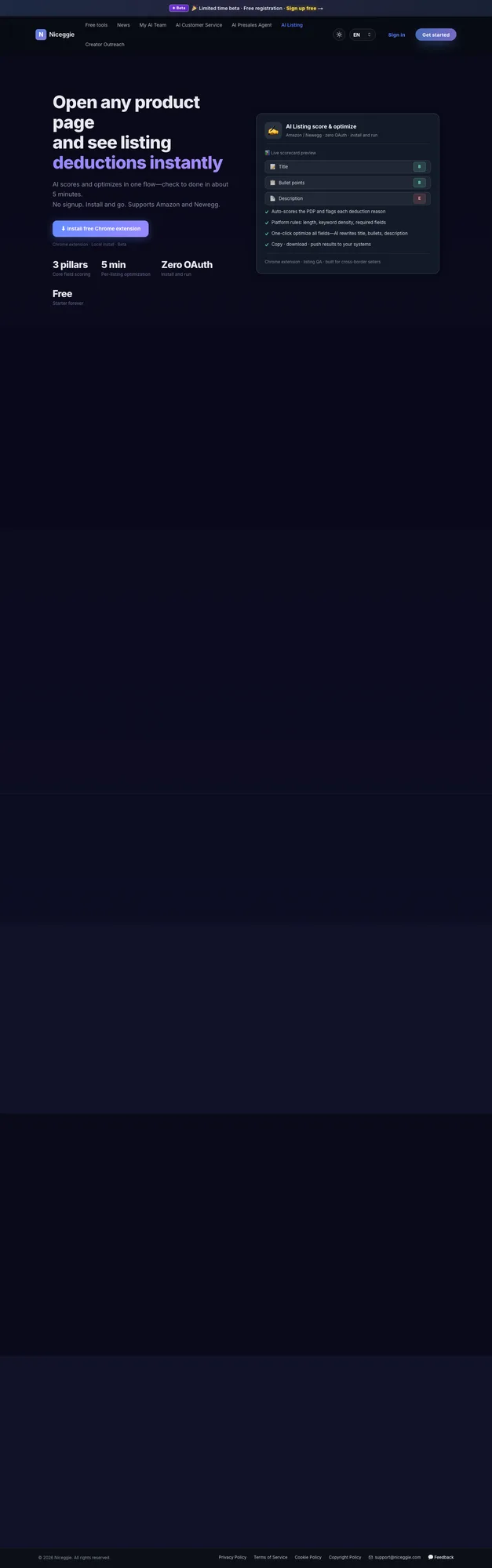
!!! info "拡張機能 v1.1.1:新しい文案と画像セットを Amazon ストアへ直接反映(2026 年 10 月)"
Amazon 米国ストアを連携すると、公開中の内容と見比べて書き込む項目を選び、パネルからそのままストアを更新できます。直近の更新は取り消せます。詳しくは後述の[ストア同期](#store-sync)をご覧ください。
!!! info "拡張機能 v1.1.0 で変わった点(2026 年 10 月)"
- **A–E の評価は廃止。** パネルは「改善できる箇所 N 件」と伝え、問題は商品カードに直接並びます。
- **問題を選ぶとそのままリライト開始**——確認ページはなく、**選んだ部分だけ**が変わります。ほかは「Unchanged」と表示されます。
- **結果はパネルのホーム画面で確認。** まず整った新しい文案が表示され、元のリスティングで裏付けが取れない記述はオレンジで示され、公開前に確認できます。
- **リライト直後に画像セット**、**最大 2 商品を同時に分析**。
## 40秒:1件のリスティングを診断・書き直し、画像一式まで
*英語デモ · 0:40 · 日本語字幕 · 音声なし。* この動画は v1.1.0 より前に撮影したもので、スコアと A–E 評価が映っています。現在の拡張機能は代わりに「改善できる箇所 N 件」を表示しますが、診断 → リライト → 画像セットという流れは同じです。
??? note "動画の内容(テキスト版)"
- 0:00 · 2つのツール、1つのワークフロー。ツール1、Listing Optimizer:全項目をチェックしてから書き直す。
- 0:02 · ステップ1 商品情報:商品 URL を1つ貼り、マーケットプレイス(Amazon、Newegg、eBay、Walmart、TikTok Shop)を選んで取得。商品 URL 1つ、設定はそれだけ。
- 0:06 · ステップ2 最適化:プラットフォーム固有ルールとターゲットキーワードでチェックし、スコアが45から99へ上がる。
- 0:10 · ステップ3 結果、ビフォー/アフター。改善前(D 評価):「Rosewill RHAI-13001 1800W Induction Cooktop Double Burner Electric Stove Hot Plate Black」、箇条書きは「Easy to use」程度。改善後(A 評価):「Rosewill 1800W Foldable Dual Induction Cooktop | 2 Independent Zones | Touch Control | 8 Preset Programs」、箇条書きは「1800W total — cook 2 dishes at once」など。
- 0:16 · リスティング1件あたりの時間:以前は45分、今は5分(Newegg 社内利用、目安の数字)。
- 0:18 · ツール2、Product Image Suite:写真を1枚(白いスニーカー)選び、セットを選び、スタイルを選ぶ。
- 0:26 · ステップ4 結果:白背景からライフスタイルシーンまで、マーケットプレイス向けの画像6枚を一括生成。
- 0:30 · 2つのツールは今日から Newegg、Amazon、eBay、Walmart、TikTok Shop で使え、対応マーケットプレイスは順次拡大。
- 0:34 · なぜ重要か(イメージ図):週間注文数が最適化前は横ばい、最適化後は上昇。実際の結果はカテゴリ、プラットフォーム、元のリスティング品質により異なる。
## 対応マーケットプレイス
- ✅ **Amazon**(米国)
- ✅ **Newegg**
- ✅ **eBay**
- ✅ **Walmart**
- ✅ **Mercado Libre** —— ブラジルの Mercado Livre を含むラテンアメリカ全サイトに対応。サイトの言語(スペイン語またはポルトガル語)でリライトし、技術仕様(ficha técnica)との整合性を保ちます
- ✅ **TikTok Shop**
開発中:🔜 Shopify · + more
!!! note "Shopify ウェイトリスト"
[製品ページ](https://www.niceggie.com/ja/products/ai-listing) の「候補リストに参加」から登録できます。
## 拡張機能か Web 版か
| 入口 | できること |
|------|------------|
| 🧩 **Chrome 拡張機能** | **出品済み**のリスティングを商品ページ上でそのまま診断・リライト。ページ上の商品写真から画像セットを生成。ページのギャラリーと A+ 画像を取り込み |
| 🌐 **Web 版**(インストール不要) | **新商品**のリスティングをゼロから作成、アップロードした写真から AI 画像を生成、コンソールで商品・素材・Webhook・利用枠を管理 |
出品済みのリスティングの診断・リライトには現在拡張機能が必要です。アカウントと利用枠は両方で共通です。
!!! info "連携不要で始められます"
どちらの方式もプラットフォームの API を呼び出さず、ストア連携もアカウントのパスワードも不要です——プラットフォームから見れば、ご自身でページを閲覧・編集しているのと同じです。ストア連携が必要になるのは、後述の**ストア同期**で結果を Amazon ストアへ直接書き戻す場合のみで、認証管理からいつでも解除できます。
## なぜ出品ページを AI 対応にする必要があるのか?
出品ページを読まずに AI ショッピングアシスタントに尋ねる購入者が増え、アシスタントはタイトル・箇条書き・説明をそのまま引用して答えるからです。タイトルが 6 フィート、箇条書きが 5 フィートなら、購入者は誤った答えを受け取り、注文は「説明と異なる」として返品されます。Listing AI の**一貫性**チェック(下記)は、アシスタントが引用する前にこうした矛盾を見つけます。
*英語デモ · 1:13 · 日本語字幕 · 音声なし。* 商品ページ上での診断、どこをどう直すか、反映前のプレビュー——下の使い方と同じ流れです。
??? note "動画の内容(テキスト版)"
- 0:00 · 冒頭:次の購入者はあなたの出品ページを読まないかもしれない。読むのは購入者の AI アシスタントだ。
- 0:06 · 買い物は AI チャットへ移りつつある。3 枚のカード:TikTok Shopping Assistant + Buy Direct(サイズ・在庫・配送に答え、フィード内で購入まで完了)、Meta Personal Agent Protocol(大手小売・決済企業が支持する AI ショッピングエージェントのオープン標準)、Google の AI Mode と Gemini 内チェックアウト(対象の米国ストアに順次展開)。
- 0:14 · なぜ重要か:AI は商品データを引用する。例の出品はタイトルが「USB-C Charging Cable, 6 ft」、箇条書きが「Length: 5 ft, braided nylon」、説明が「A 1.5 m cable for desk or car」。購入者が「6 フィート必要だけど長さは足りる?」と尋ねると、アシスタントは「はい、タイトルに 6 フィートとあります」と答える。食い違う項目がハイライトされ、注文は「説明と異なる」返品で終わる。
- 0:26 · Listing AI の Chrome 拡張機能が商品ページ上で開き、タイトル・箇条書き・説明と出品の一貫性(各項目の記述が一致しているか)をチェックし、分析を開始。
- 0:40 · 結果:どこが、どの箇所で、どう直すべきか。主な問題は項目ごとにまとめられる(箇条書きに購入者のメリットがない、説明に禁止された保証表現がある、説明の構成が詰まりすぎ、性能表現の重複など)。それぞれページ上の該当箇所と直し方が示され、チェックした問題をまとめて修正。
- 0:50 · 反映前にすべての変更をプレビュー:直す問題を選び、変更前後を比べ、承認したものだけを反映。
- 0:54 · ストアのパスワードも API 連携も不要。Amazon・Newegg・eBay・Walmart・Mercado Libre・TikTok Shop に対応。
- 1:06 · エンドカード:Make your listing AI-ready(出品を AI 対応に)。Niceggie Listing AI、無料で試せる、niceggie.com。
## 診断する内容
| 項目 | チェック内容 |
|------|------------|
| 📝 タイトル | 文字数上限、キーワードの網羅性、プラットフォームの慣例 |
| 📋 箇条書き/ハイライト | 構成、キーワードの分布、訴求内容 |
| 📄 商品説明 | 文字数、読みやすさ、キーワード密度 |
| 🔗 情報の一貫性 | タイトル・箇条書き・説明・仕様が互いに矛盾していないか |
各問題には理由と直し方が付きます。各マーケットプレイスの項目・文字数ルールは組み込み済みで、調べる必要はありません。
## 使い方
!!! note "拡張機能の表示言語"
拡張機能のパネルは英語または中国語で表示されます。本ページではボタン名を英語のまま記載しています。
### 1️⃣ 拡張機能をインストール
> Chrome ウェブストア · 無料 · ストア連携なし
1. [製品ページ](https://www.niceggie.com/ja/products/ai-listing) で **「Chrome拡張機能を無料でインストール」** をクリック——Chrome ウェブストアからワンクリック、約30秒。
2. インストール後、3 ステップのガイドが開きます:**拡張機能を固定**(推奨。アイコンがツールバーに常駐)、**自分の商品ページを開く**(商品 URL か Amazon ASIN を貼り付け、サンプルでも可)、**機能を選ぶ**——Listing diagnosis、AI Images、Image capture。
!!! tip "Chrome ウェブストアにアクセスできない場合"
[製品ページ](https://www.niceggie.com/ja/products/ai-listing) の「オフラインインストールパッケージをダウンロード」から:拡張機能の管理ページで**デベロッパーモード**をオンにし、ダウンロードした .zip をそのままドラッグします。解凍は不要です。
### 2️⃣ 商品ページを開いて分析を開始
対応マーケットプレイスの商品ページでは、タイトルの下に入口バーが表示され、ブラウザ右上の **Listing AI** アイコンからパネルが開きます。
- **ログイン不要のクイックチェック**:まずページから読み取れる基本項目——タイトルの長さが適切か、Amazon では箇条書きの数と説明文の有無——を表示します。ページ上の情報だけを読み、利用枠は消費しません。
- **「Start analysis」** をクリックし、無料アカウントでログイン。AI が内容を読む間、チェックリストが 1 項目ずつ埋まります。
- 商品カードに **「N to improve」**(改善できる箇所 N 件)が表示され、問題はタイトル → ハイライト → 箇条書き → 説明の順に理由付きで並びます。欠けている内容は別に示されます。
### 3️⃣ 問題を選んでリライト
- 直したい問題を選びます。ボタンの下にこのリライトで使う回数が表示されます。**選んだ問題のある部分だけがリライト**され、ほかは元の文案のまま、結果では「Unchanged」と表示されます。別の部分も直したいときは、その部分の問題も選びます。
- 自分の検索キーワードを入れたい場合は **「Add keywords and rewrite」**:診断結果から最大 8 語を提案(ブランド名や文案に既にある語は除外)し、自分で追加もできます。
### 4️⃣ 公開前に確認
結果はパネルのホーム画面に開きます:
- **まず整った新しい文案。** 各項目は新しい文案と **「Compare」** を切り替えられ、元の文案とリライトが行ごとに並びます。
- **「Check before publishing」**:数値・仕様・認証・保証などの記述は、元のリスティングまで 1 つずつ遡って照合されます。裏付けのないものはオレンジで示されるので、**「Accurate」** で残すか **「Edit」** で直し、誇張を防ぎます。
- **「Why these edits」**:変更 1 件につき 1 行で、根拠と理由を示します。
- 納得できなければ **「Re-run diagnosis and optimize」**、またはキーワードを追加して再リライト。
### 5️⃣ 出力して反映
| 出力 | 方法 |
|------|------|
| 📋 コピー | **Copy all listing text**、または項目ごとにコピー |
| ⬇️ ダウンロード | 商品カードの ··· メニューから **Download listing text** または **Download diagnostic report** |
| 🔗 Webhook 送信 | コンソールで設定した ERP/PIM や任意の HTTPS エンドポイントへ送信——手動の貼り付け不要 |
| ⬆️ Amazon へ更新 | Amazon 米国ストアを連携済みなら、公開中の内容と見比べて項目を選び、ストアへ直接書き戻し(後述の[ストア同期](#store-sync)参照) |
Amazon 以外のマーケットプレイスでは、現在のところ文案はご自身で出品管理画面に貼り付けます。どちらの場合も、ご確認なしにマーケットプレイスへ書き込まれることはありません。
### 6️⃣ 次は新しい文案から画像へ
リライトが終わると、パネル下部に **「Next: make an image set from this copy」** が表示され、画像はリライト後の文章に沿って生成されます。**「Capture page images」** は商品カードの ··· メニューにあります。リライト前は、どちらの入口も商品カードの下にあります。
## 複数の商品を同時に処理
診断やリライトを開始してから別の商品ページに移り、次を開始しても、処理はバックグラウンドで続きます:
- 最大 **2 商品が同時に実行**され、残りは順番待ちになります。同じ商品が二重に送信されることはありません。
- 進捗は各商品ページの入口バー、パネルのホーム画面(他の商品のタスク一覧付き)、拡張機能アイコンのバッジに表示されます。
- リライト後、商品ページの入口にそのリスティングで残っている作業——確認待ちの記述、残りの改善箇所数、未公開——が表示されます。
## AI セット画像
商品自身の写真から出品用ビジュアルを生成します。詳しくは [AI セット画像](https://www.niceggie.com/helpcenter/ja/ai-team/ai-images/) ページをご覧ください。拡張機能では:
- 🖼️ **7 種類の画像**:メイン・訴求・詳細・仕様・サイズ・利用シーン・A+ コンテンツ画像。商品画像セットだけ、A+ セットだけ、またはすべてを生成
- ✦ **A+ 画像**:標準 A+、Premium A+、モバイル A+。アップロード可能なサイズに自動分割し、不要なモジュールを削除すると残りが自動で再結合
- 🖌️ **部分補正**:変更したい範囲を指定して一文で説明、ほかはそのまま。各バージョンは自動保存され、取り消しや任意のバージョンへの復帰に利用枠は使いません
- 🌐 **画像内テキストの翻訳**:画像内の文字を検出して目標言語に置き換え、1 セットを複数市場で利用
- 🔎 **並べて確認**:元画像と生成画像を拡大して並べ、公開前に一度で確認
- 🏷️ **AI 生成人物の開示**:AI 生成の人物を含む画像に、画像ごとに contains-synthetic-performer タグを付与し、Amazon の開示要件に対応
- 📁 **画像の取得元**:商品画像とブランドロゴをページから直接選ぶ、アップロードする、クラウドライブラリに保存済みの画像を再利用
!!! note "独立したクォータ"
画像セットは独自の利用枠(無料プランは 30 日ごとに 60 枚)を使い、診断・リライトとは別枠です。
## 画像の取り込み
**「Capture page images」** で、現在のページの商品ギャラリーと A+ 画像をワンクリックで抽出します。結合された A+ 画像は自動で 1 枚にまとまります。ダウンロードするか、商品ごとに整理されたクラウドライブラリに保存し、画像セット作成時にライブラリから選べます。
## 実際の数字
以下は **Newegg 社内利用の実測値** です。
- **45分 → 5分**(リスティング 1 件):文字数・禁止語・キーワード密度・項目の網羅性を手作業で確認すると 1 SKU あたり約 45 分。診断と選択リライトなら約 5 分です
- **6 マーケットプレイスで稼働中**:Amazon、Newegg、eBay、Walmart、Mercado Libre、TikTok Shop
## ストア同期(Amazon 米国で提供中) {#store-sync}
Amazon 米国ストアを連携すると、リライトした文案や生成した画像を Seller Central で手作業でやり直す必要はありません。拡張機能の中で公開中の内容と照合し、Amazon の公式 API を通じてストアへ直接書き戻せます。
1. **確認画面を開く**:リライト結果または画像セットの結果で **「Update on Amazon」→「Review & update」** をクリック。初回は拡張機能が **「Connect a store」** へ案内します。認証には商品の編集権限が必要で、一度認証すればその後も有効です。
2. **項目ごとに比較**:タイトル、Item highlights、箇条書き、商品説明が商品ページと同じ順に並び、それぞれ公開中の内容と更新後の内容を並べて表示します。書き込みたくない項目は **「Skip」**、その場で一文だけ直すこともできます。
3. **画像ギャラリーを確定**:公開中の画像と新しい画像をまとめて並べ替え、メイン画像の設定や削除ができます。ギャラリーは一式で置き換わり、送信後の Amazon のギャラリーは確定した内容そのものになります。
4. **送信**:送信するまで何も書き込まれません。反映には Amazon 側の処理時間がかかり、ストアの表示更新まで数時間、長い商品説明は通常翌日、画像は最長 24 時間かかります。
- **取り消し**:直近の更新は更新前の状態に戻せます(文案と画像は別々に取り消し)。取り消せるのは直近の 1 回のみです。更新後に Seller Central で編集されていた場合は、取り消しで上書きされる項目を確認前に表示します。
- **ほかのチャネル**:Newegg、eBay なども順次対応予定で、時期は未確定です。それまではコピーまたはダウンロードしてご自身で反映してください。優先的に利用したい場合は、[製品ページ](https://www.niceggie.com/ja/products/ai-listing) の **「お問い合わせ」** フォームで *ストア同期(他のチャネル)* を選択してください。
- **いつでも解除**:認証管理からストア連携を解除できます。診断とリライトはそのまま使えます。
## サインイン後:Web コンソール
[製品ページ](https://www.niceggie.com/ja/products/ai-listing) にサインインすると Listing AI コンソールが開きます。

- 📊 **概要** —— 3 つの独立したクォータカード(AI 診断・リライト、AI セット画像、画像ストレージ)、「要注目の商品」リスト(診断済みで未最適化、最適化済みでまだ改善余地あり、14 日間動きなし)、最近のアクティビティ
- 📦 **マイプロダクト** —— カード表示/リスト表示。プラットフォームと状態(診断済み/最適化済み)で絞り込み、名前/SKU で検索。各商品に素材数を表示。拡張機能で診断した商品は自動でここに表示されます
- 🎨 **メディアライブラリ** —— AI 生成画像と取り込み画像を一元管理。ソースと画像タイプで絞り込み、一括選択に対応
- 🔗 **Webhook** —— HTTPS エンドポイントとカスタムヘッダー名/値を設定し、Schema V2 のペイロード仕様を参照して接続テスト。拡張機能の **Push** ボタンでここに送られます
- 💳 **プラン&使用状況** —— 3 つのクォータをそれぞれ 30 日ローリングで追跡し、アップグレード導線も用意
- ⬇️ **拡張機能の再ダウンロード** はいつでも可能
## 無料プランと利用枠
- **30 日ごとに AI 利用 30 回**(診断・リライトで共通)。診断済みの商品を開き直して結果を見る場合は回数を消費しません
- **30 日ごとに AI 画像 60 枚**(画像セット用)
- 利用枠は **30 日間のローリング**で自動回復。上限に達すると、通知に具体的な回復日が表示されます
- さらに必要な場合は、拡張機能またはコンソールの **「Request more quota」** から、または製品ページの **「お問い合わせ」** から **Pro/カスタム** についてご相談ください
??? question "拡張機能のインストールは必須ですか?"
出品済みの商品の診断・リライトには現在拡張機能が必要です。インストール後、商品ページを開くだけで使えます。拡張機能なしでも、Web 版にログインすれば新商品のリスティング文案をゼロから作成し、AI 画像を生成できます。
??? question "ストアやアカウントの連携は必要ですか?"
デフォルトでは不要です。拡張機能でも Web 版でも、診断・リライトに API 連携、ストア連携、アカウントパスワードの入力は一切不要です。ストア同期で結果を Amazon ストアへ直接書き戻す場合のみ、認証管理でストア連携が必要になり、いつでも解除できます。
??? question "リスティングを自動で変更されますか?"
ご確認いただかない変更が行われることはありません。ストア同期を使わない場合、本製品は診断と文案のリライトのみを行い、ご自身で確認してマーケットプレイスに反映します。ストア同期で Amazon ストアを更新する場合も、確認画面で書き込む項目を選び、送信するまで何も書き込まれません。直近の更新は取り消すこともできます。
??? question "新しい文案と画像をストアへ直接反映できますか?"
Amazon 米国では可能です。ストアを連携し、拡張機能で「Update on Amazon」をクリック、公開中の内容と見比べて項目を選んで送信すると、文案も画像ギャラリーも書き戻され、直近の更新は取り消せます。Newegg、eBay なども順次対応予定で、それまではコピーまたはダウンロードしてご自身で反映してください。
??? question "選ばなかった部分はどうなりますか?"
元の文案のまま残り、結果では「Unchanged」と表示されます(比較も変更メモもありません)。その部分も直したい場合は、その部分の問題を選んでもう一度リライトしてください。
??? question "新しい文案の一部がオレンジで表示されるのはなぜですか?"
数値・仕様・認証・保証など、元のリスティングで裏付けが取れなかった記述です。公開前に「Accurate」で残すか、「Edit」で修正してください。
## 始めるには
[⬇ Chrome 拡張機能をインストール(無料)](https://www.niceggie.com/ja/products/ai-listing)