关怀邮件设置
下单后的使用说明、发货提醒、多包裹到货说明,不必再一封封手写:为它们建一条关怀邮件规则,新订单满足你设定的条件时,系统用你的邮件模板、从你已授权的客服邮箱自动发给买家。
适用范围
只用于订单沟通,不用于索评或营销
关怀邮件须遵守各渠道的买家沟通规范:内容只用于完成订单或回应买家,不得索要评价,不得包含营销或促销内容。新建规则时需要勾选确认这一点。Amazon 近期加强了对主动联系消息的审查,如果消息频繁因「涉嫌违反沟通规范」被拦截,先确认发件人是卖家后台配置的官方客服邮箱,再对照 Amazon 官方沟通指南检查内容。
86 秒:建一条关怀邮件规则,先测试再上线
英文演示 · 1:26 · 英文旁白 · 中文字幕,画面文案为英文,规则、订单与邮箱均为演示用的样例数据。 演示用下文同样的三步向导,新建一条只给多包裹的安装类商品订单发安装手册的规则。
视频内容(文字版)
- 0:00 · Niceggie AI 智能客服:自动发出的关怀邮件。条件设一次,每个符合条件的新订单都会收到对应的邮件。
- 0:06 · Amazon 会严格审查主动联系消息,所以请用官方客服邮箱发信。
- 0:12 · 所有关怀邮件规则都在一个列表里,附运行次数和打开率。
- 0:18 · 第 1 步:给规则命名。规则只对新的销售订单生效。
- 0:24 · 第 2 步:选择哪些订单要收到邮件。
- 0:27 · 只针对需要的商品。
- 0:30 · 并且只在订单分多个包裹发货时。
- 0:33 · 规则预览会把你的设置写成一句话。
- 0:39 · 第 3 步:选择邮件模板和发件邮箱。
- 0:44 · 立即发送,或在 30 天内延后发送(届时订单仍满足条件)。
- 0:49 · 测试模式下,邮件只发到你的测试邮箱,不会发给买家。
- 0:53 · 关怀邮件只用于订单沟通,不要用来索评。
- 1:01 · 保存后,新规则会立即生效并出现在列表里。
- 1:06 · 每封邮件都有记录:已发送、已跳过、发送失败。
- 1:09 · 跳过的订单会注明原因,例如 FBA 订单没有买家邮箱。
- 1:14 · 邮件模板会自动填入买家、订单和运单号。
- 1:22 · Niceggie AI 智能客服 · 关怀邮件。
入口
登录后在顶栏点 AI 智能客服 → 自动化规则管理 → 关怀邮件,或直接打开关怀邮件页面。邮件内容在同一菜单下的 邮件模板 里管理。
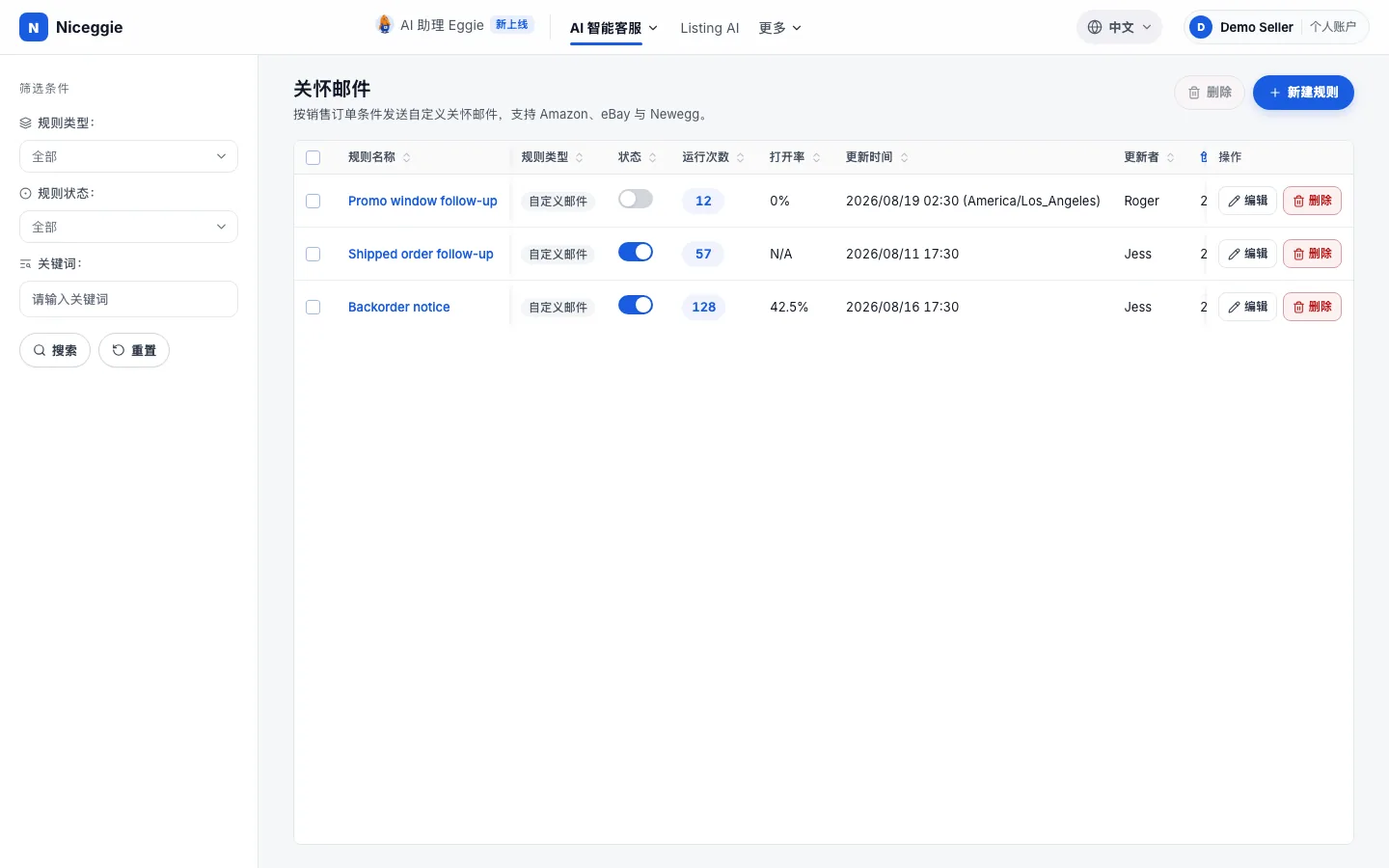
关怀邮件列表显示每条规则的规则类型、状态、运行次数、打开率、更新时间与更新者,可随时开关、编辑或批量删除。
三步创建规则
点 新建规则 直接打开三步向导。向导右侧的 规则预览 会把你的设置实时写成一句话(例如「当收到销售订单……那么使用模板自动发送邮件」),保存前可以对照检查。
1. 选择目标对象
先填写 规则名称(例如「发送产品使用手册」)。触发类型是 销售订单,规则只对新订单生效,不会回溯历史订单。订单范围二选一:
- 所有新下订单:规则开启后新创建的订单都适用
- 指定时间段订单:只对下单时间落在你设定区间内的订单生效,适合限时促销活动;选择时区与起止时间,历史订单不支持
2. 设置触发条件
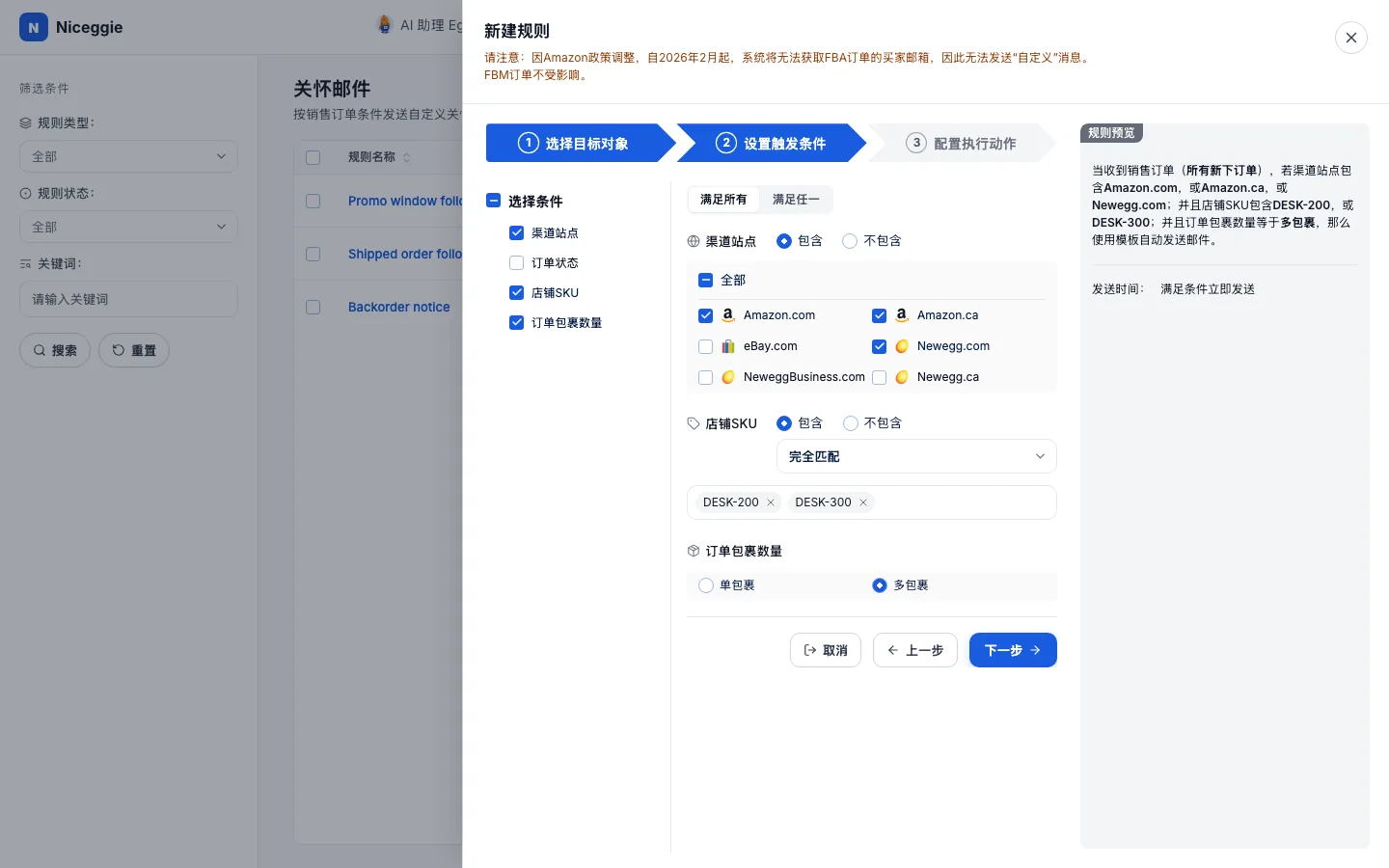
勾选条件后填写取值,至少一个条件;每个条件可选 包含 或 不包含,多个条件可选 满足所有 或 满足任一:
| 条件 | 可选值 |
|---|---|
| 渠道站点 | Amazon.com、Amazon.ca、eBay.com、Newegg.com、NeweggBusiness.com、Newegg.ca |
| 订单状态 | 待处理、待发货、已发货、已作废 |
| 店铺 SKU | 完全匹配或前缀匹配,多个 SKU 用逗号分隔。例如只给某款需要安装的商品发使用手册 |
| 订单包裹数量 | 单包裹 / 多包裹。例如提醒多包裹订单的买家「包裹会分批送达」 |
3. 配置执行动作
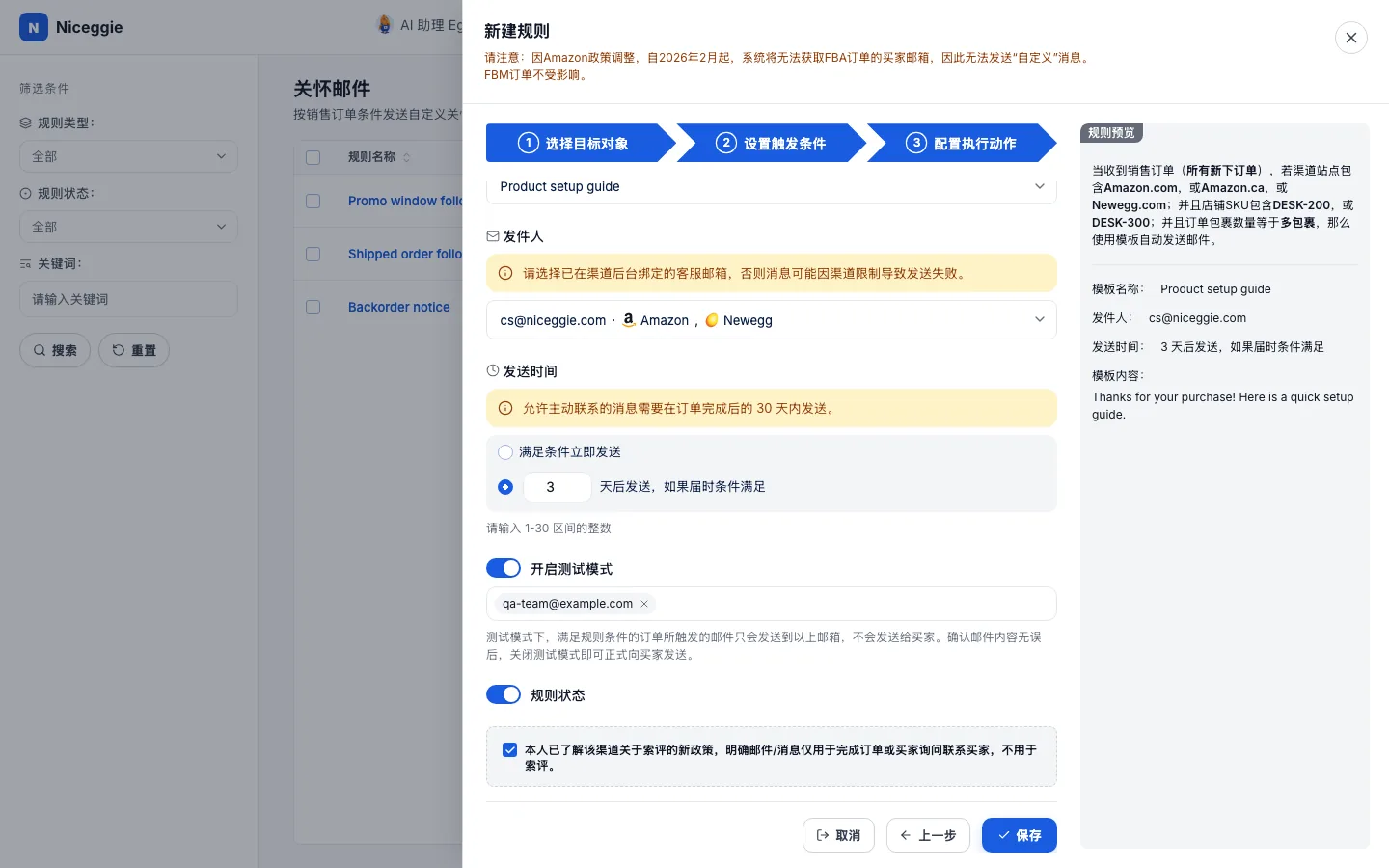
- 模板:从邮件模板中选择一封;也可以点 新建模板 当场写一封,或点 管理模板 跳到邮件模板页。选中后规则预览里会显示模板内容
- 发件人:从已授权的客服邮箱中选择,选项旁会带出该邮箱绑定的渠道。请选已在渠道后台登记的客服邮箱,否则可能因渠道限制发送失败
- 发送时间:满足条件立即发送,或 N 天后发送,如果届时条件满足(N 为 1–30 的整数)。允许主动联系的消息需在订单完成后 30 天内发出
- 测试模式(可选):开启后填写一个或多个测试邮箱,满足条件的订单触发的邮件只发到这些邮箱,不会发给买家。确认内容无误后关闭测试模式,即正式向买家发送
- 确认沟通规范:勾选「邮件 / 消息仅用于完成订单或买家询问联系买家,不用于索评」后才能保存
- 规则状态:新建规则默认开启,可以先关着,确认后再打开
保存后,立即发送的规则预计 5–10 分钟后生效;修改规则只影响之后的新订单。
邮件模板
AI 智能客服 → 自动化规则管理 → 邮件模板 管理关怀邮件使用的内容:
- 每封模板有名称、主题、正文和标签,可按名称、主题、正文或标签搜索
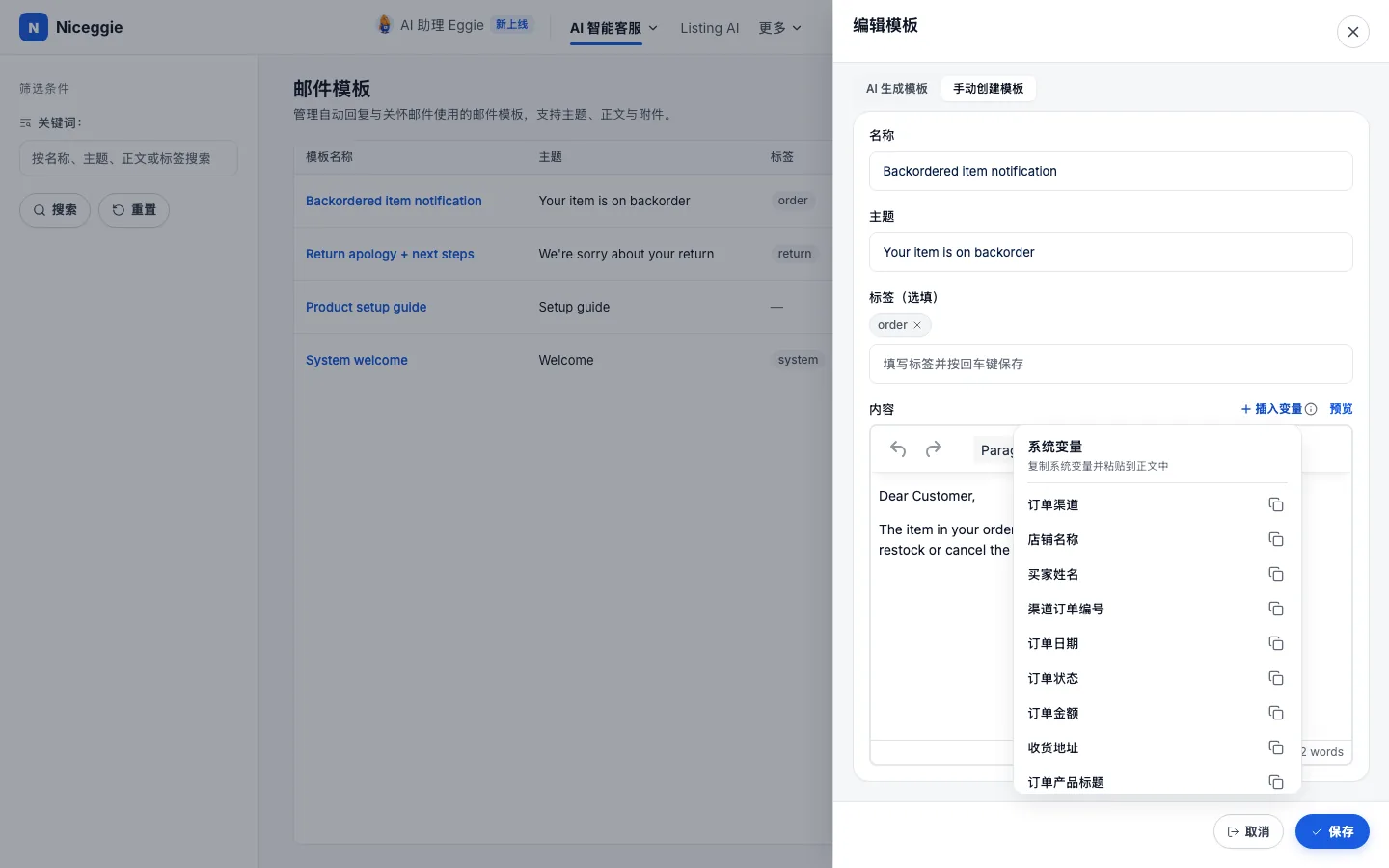
- 正文里可以 插入系统变量:订单渠道、店铺名称、买家姓名、渠道订单编号、订单日期、订单状态、订单金额、收货地址、运单号(多单合并)、订单产品标题等。发送时自动替换为该订单的真实数据,点 预览 可看示例效果
- 也可以切到 AI 生成模板,描述你要写的邮件并选择生成语言(默认英文),由 AI 写好后再修改
- 系统模板只读,可直接引用
用买家的语言写
邮件用店铺所在站点的语言撰写,例如 Amazon.ca 的法语买家可以单独建一条规则和模板。需要提到具体订单或商品时,写上订单号或商品名称。
查看发送明细
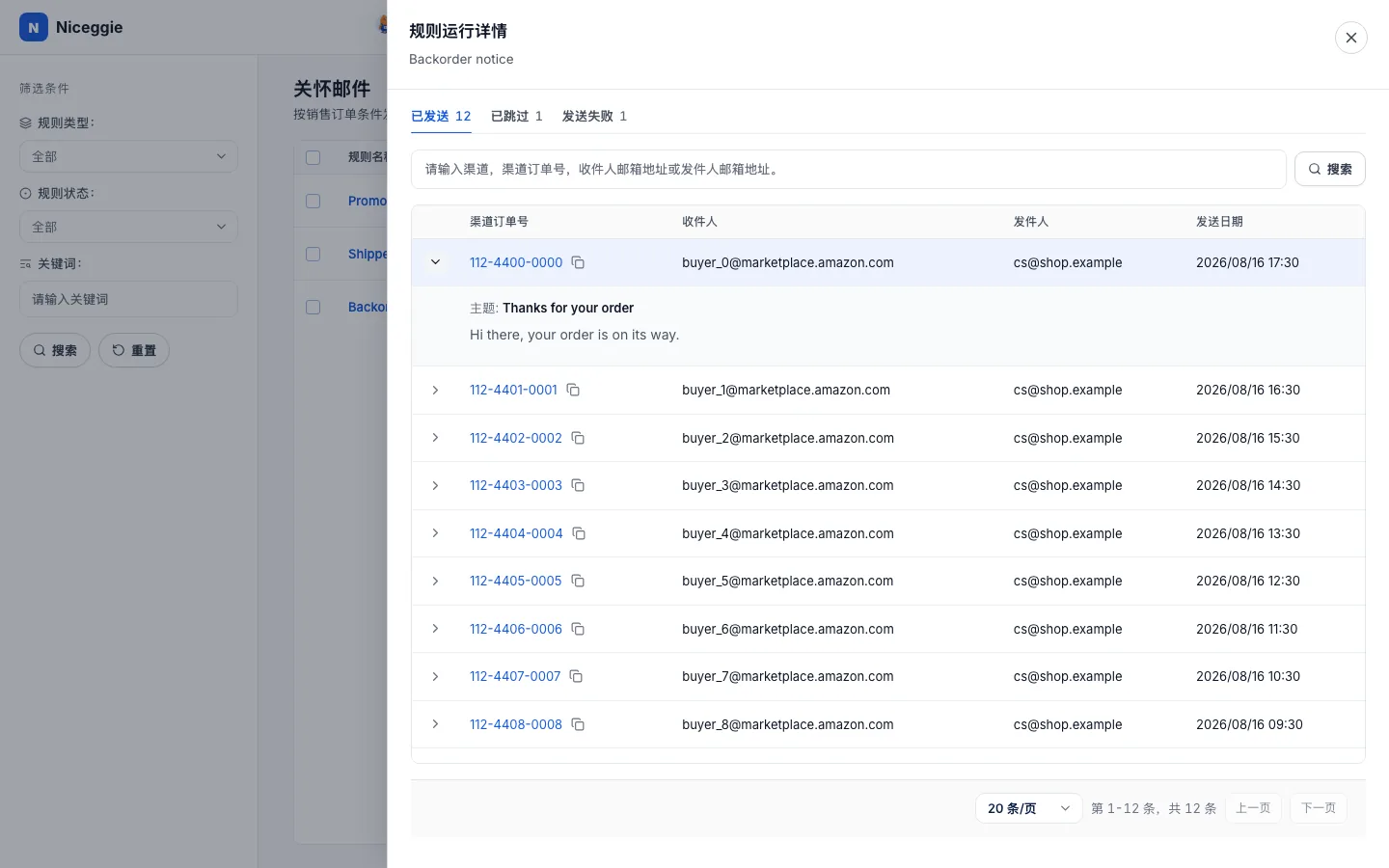
在列表里点规则的运行次数,打开 规则运行详情,按三个标签查看每一封:
- 已发送:渠道订单号、收件人、发件人、发送日期,可展开查看邮件主题与正文
- 已跳过:没有发出的订单及原因,例如订单没有买家邮箱(常见于 Amazon FBA 订单)、没有可用的收件人
- 发送失败:失败原因,例如该渠道不支持关怀邮件、邮件模板已不存在、发信服务返回失败
可按渠道、渠道订单号、收件人或发件人邮箱搜索。
常见问题
关怀邮件支持哪些平台?
支持 Amazon(Amazon.com、Amazon.ca)、eBay(eBay.com)和 Newegg(Newegg.com、NeweggBusiness.com、Newegg.ca)的销售订单。Walmart、Best Buy、TikTok Shop 的订单暂不支持关怀邮件。
为什么 Amazon 订单有的被跳过了?
因 Amazon 政策调整,自 2026 年 2 月起系统无法获取 FBA 订单的买家邮箱,这类订单会以「订单没有买家邮箱」跳过;FBM 订单不受影响。可在规则运行详情的「已跳过」里查看每一单的原因。
关怀邮件可以用来邀请买家留评吗?
不可以。关怀邮件只能用于完成订单或回应买家,新建规则时需要勾选确认不用于索评;内容也不得包含营销或促销信息,否则可能被渠道拦截。
规则对已有订单生效吗?
不生效。关怀邮件只处理规则开启后新创建的订单;选择「指定时间段订单」时,也只对该时段内的新订单生效。
怎么在发给买家前先看效果?
在执行动作里开启测试模式并填写测试邮箱,满足条件的订单触发的邮件只会发到测试邮箱。确认无误后关闭测试模式,规则开始正式向买家发送。