邮箱授权
在 Niceggie 绑定客服邮箱前,需要先在邮箱服务商完成授权码获取或 OAuth 授权。本页覆盖以下 10 种邮箱服务商的分步教程,可点击下表跳转到对应小节。
适用范围
- 谁需要:Amazon、Newegg、Walmart 店铺——这几个平台的买家消息通过绑定的客服邮箱进入;eBay、Best Buy、TikTok Shop 不需要
- 支持邮箱:共 10 家,包括 Outlook、Hotmail、Gmail / Google Workspace、QQ 邮箱、Zoho Mail 等
- 开始前准备:能登录该邮箱账号,用于 OAuth 登录或生成授权码 / 应用专用密码
概览
🔐 = OAuth 授权(跳转登录微软/Google 账号即可,无需提前生成密码) 🔑 = 授权码 / 应用专用密码(需要先在邮箱服务商后台生成,再粘贴到 Niceggie 绑定邮箱页面)
| 邮箱服务商 | 授权方式 | 跳转 |
|---|---|---|
| Outlook | 🔐 OAuth 授权 | 查看教程 |
| Hotmail | 🔐 OAuth 授权 | 查看教程 |
| Gmail / Google Workspace | 🔑 应用专用密码 | 查看教程 |
| QQ 邮箱 | 🔑 授权码 | 查看教程 |
| 126/163 邮箱(含网易企业邮) | 🔑 授权码 | 查看教程 |
| 腾讯企业邮 | 🔑 授权码 | 查看教程 |
| 阿里云邮箱(个人/企业) | 🔑 授权码 | 查看教程 |
| 飞书邮箱 | 🔑 授权码 | 查看教程 |
| Zoho 邮箱 | 🔑 应用专用密码 | 查看教程 |
| 263 企业邮 | 🔑 授权码 | 查看教程 |
哪些渠道需要绑定邮箱?
Amazon、Newegg、Walmart 的买家消息通过绑定客服邮箱进入 AI 智能客服,所以这几个平台的店铺需要在这里绑定邮箱;eBay、Best Buy、TikTok Shop 在店铺授权后自动同步买家消息,不需要再单独绑定邮箱。绑定时可以勾选这个邮箱要同步哪些已授权店铺的消息(可多选,之后也能在 用户中心 → 授权管理 → 客服邮箱 中修改)。
Outlook
授权方式: 🔐 OAuth 授权。无需提前获取授权码,在 Niceggie 绑定邮箱页面选择 Outlook 后,按页面提示登录微软账号完成授权即可。
- 联系公司 IT 管理员,确认该邮箱已开启 IMAP & SMTP 权限。
- 在 Niceggie 绑定邮箱页面选择 Outlook,输入邮箱账号,点击「去授权」。
- 页面会跳转至微软账号登录界面,输入邮箱账号和密码完成登录。
- 微软会弹出授权确认窗口,询问是否允许 Niceggie 访问您的邮箱信息,点击「Accept」。
- 回到 Niceggie 绑定邮箱页面,选择需要授权的文件夹,完成设置并保存即可。
- 登录网页版 Outlook 邮箱账号(若使用 Outlook 客户端,开启 IMAP 的入口位置可能有所不同)。
- 点击页面右上方「设置」按钮(齿轮图标),选择「邮件」。
- 在设置页面中找到「转发和 IMAP」选项。
- 完成身份验证后找到「POP 和 IMAP」,打开「允许设备和应用使用 POP 和 IMAP」。
- 在 Niceggie 绑定邮箱页面选择 Outlook,输入邮箱账号,点击「去授权」。
- 页面跳转至微软账号登录界面,登录后微软会弹出授权确认窗口,点击「Accept」。
- 回到 Niceggie 绑定邮箱页面,选择需要授权的文件夹,完成设置并保存即可。
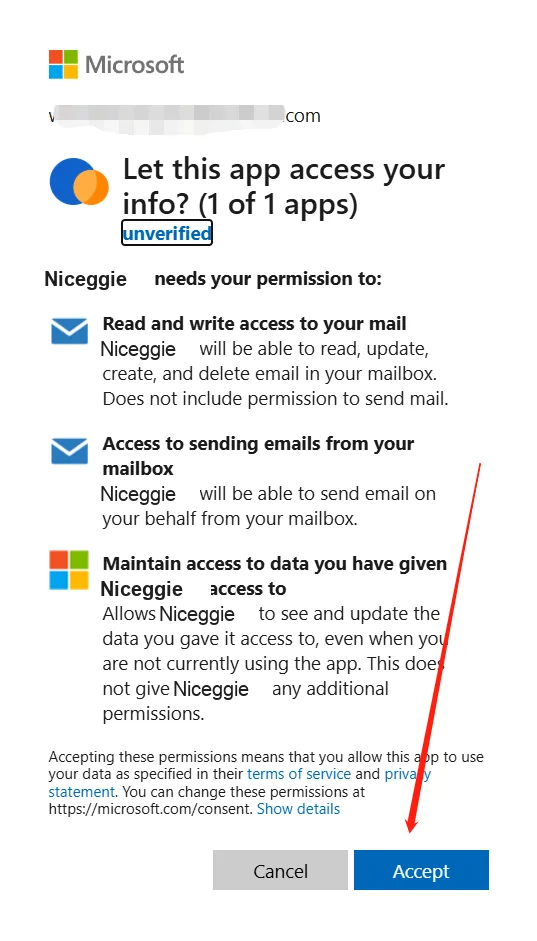
授权窗口没有弹出?
请检查浏览器是否拦截了弹出窗口,或提前退出邮箱账号后重新登录一次再尝试授权。
| Protocol | Host | Port | 加密方式 |
|---|---|---|---|
| IMAP | outlook.office365.com | 993 | SSL |
| SMTP | smtp.office365.com | 587 | TLS |
以上服务器信息仅供参考
OAuth 授权方式下系统会自动完成协议对接,一般无需手动填写服务器地址。
Hotmail
授权方式: 🔐 OAuth 授权。无需提前获取授权码,操作方式与 Outlook 完全一致。
Hotmail 已升级为 Outlook
Hotmail 已全面升级为 Outlook 品牌,您的邮箱地址(如 xxx@hotmail.com)仍可正常使用,邮件、联系人等信息均已自动迁移至 Outlook 服务体系。
- 联系公司 IT 管理员,确认该邮箱已开启 IMAP & SMTP 权限。
- 在 Niceggie 绑定邮箱页面选择 Hotmail,输入邮箱账号,点击「去授权」。
- 页面会跳转至微软账号登录界面,输入邮箱账号和密码完成登录。
- 微软会弹出授权确认窗口,点击「Accept」允许 Niceggie 访问邮箱信息。
- 回到 Niceggie 绑定邮箱页面,选择需要授权的文件夹,完成设置并保存即可。
- 登录网页版 Hotmail 邮箱账号。
- 点击页面右上方「设置」按钮(齿轮图标),选择「邮件」。
- 在设置页面中找到「转发和 IMAP」选项。
- 完成身份验证后找到「POP 和 IMAP」,打开「允许设备和应用使用 POP 和 IMAP」。
- 在 Niceggie 绑定邮箱页面选择 Hotmail,输入邮箱账号,点击「去授权」。
- 页面跳转至微软账号登录界面,登录后微软会弹出授权确认窗口,点击「Accept」。
- 回到 Niceggie 绑定邮箱页面,选择需要授权的文件夹,完成设置并保存即可。
| Protocol | Host | Port | 加密方式 |
|---|---|---|---|
| IMAP | outlook.office365.com | 993 | SSL |
| SMTP | smtp.office365.com | 587 | TLS |
以上服务器信息仅供参考
OAuth 授权方式下系统会自动完成协议对接,一般无需手动填写服务器地址。
Gmail / Google Workspace
授权方式: 🔑 应用专用密码。需要先开启两步验证并生成应用专用密码,再粘贴到 Niceggie 绑定邮箱页面。
- 登录 Gmail 邮箱账号。
- 点击页面右上方「设置」(齿轮图标)→「查看所有设置」。
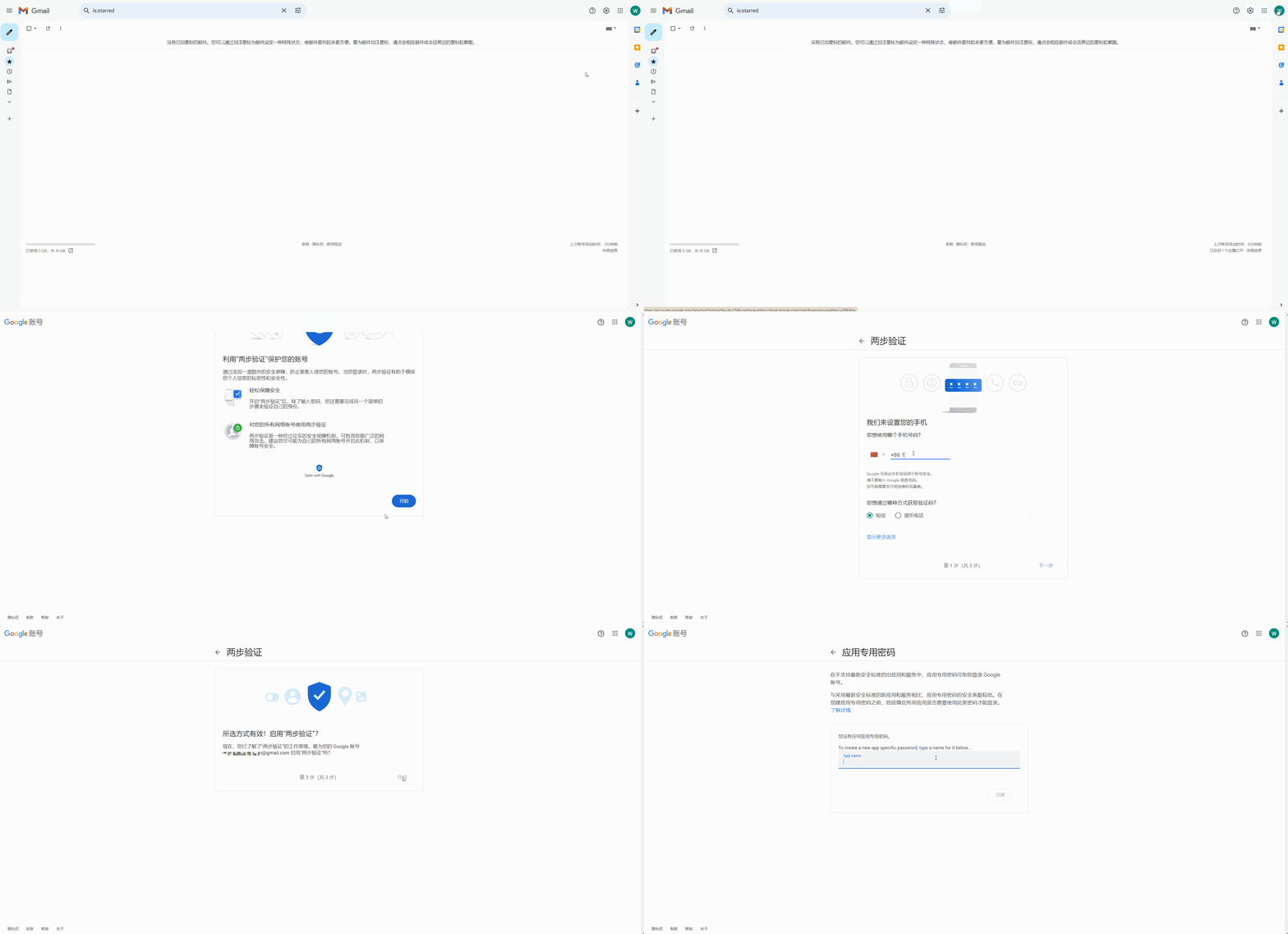
- 在「转发和 POP/IMAP」标签页中,将「IMAP 访问」设为「启用 IMAP」并保存修改(此步骤不会生成授权码)。
- 点击页面右上方账户头像,选择「管理您的 Google 账号」。
- 左侧菜单选择「安全性」→「两步验证」。若尚未开启,先按提示完成开启(可能需要验证身份)。
- 两步验证开启后,在「安全性」页面下方找到「应用专用密码」,或直接访问
myaccount.google.com/apppasswords。 - 在弹出页面的「应用名」栏输入自定义名称(例如 Niceggie),点击「创建」,系统会生成一个 16 位应用专用密码。
- 复制完整密码(包含空格),粘贴到 Niceggie 绑定邮箱页面的授权码栏,保存即可。
两步验证是前提条件
Google 账号必须先开启两步验证才能看到「应用专用密码」入口;未开启两步验证时该入口不会显示。
Google Workspace 企业邮箱同样适用
Google Workspace(企业邮箱)授权方式与 Gmail 个人邮箱一致。若账号由企业管理员统一管理且未开放两步验证/应用专用密码选项,请联系管理员开启后再操作。
| Protocol | Host | Port | 加密方式 |
|---|---|---|---|
| IMAP | imap.gmail.com | 993 | SSL |
| SMTP | smtp.gmail.com | 465 | SSL |
QQ 邮箱
授权方式: 🔑 授权码。需要先在 QQ 邮箱后台生成授权码,再粘贴到 Niceggie 绑定邮箱页面。
- 登录 QQ 邮箱账号。
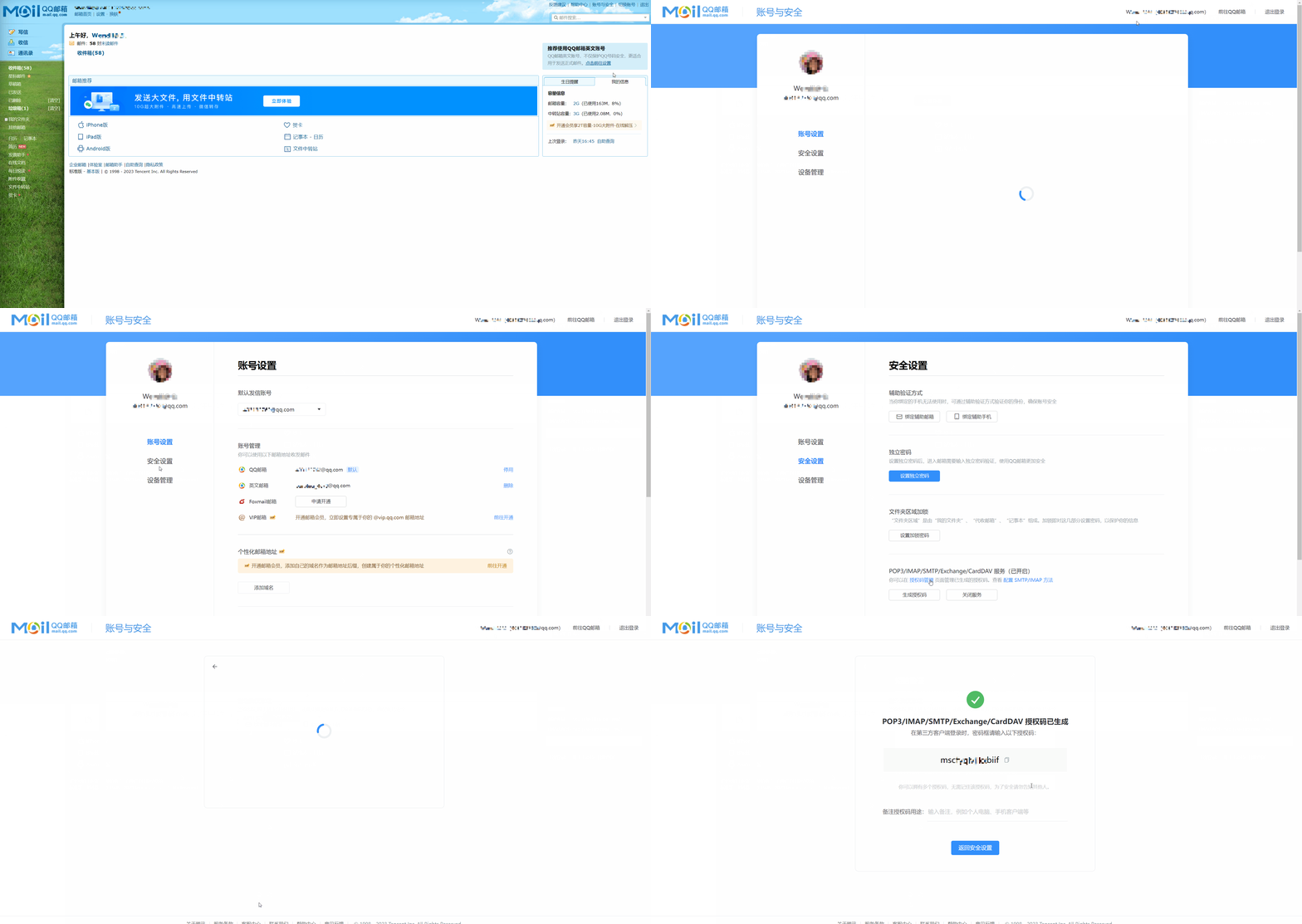
- 点击页面右上方「账户与安全」。
- 在左侧导航栏找到「安全设置」。
- 在「POP3/IMAP/SMTP/Exchange/CardDAV」区域开启服务。
- 点击「生成授权码」(首次生成可能需要先验证身份,如短信验证)。
- 复制生成的授权码,粘贴到 Niceggie 绑定邮箱页面的授权码栏,保存即可。
授权码只显示一次
生成授权码后请立即复制保存;如遗失可以随时重新生成一个新的授权码替换使用。
| Protocol | Host | Port | 加密方式 |
|---|---|---|---|
| IMAP | imap.qq.com | 993 | SSL |
| SMTP | smtp.qq.com | 465 | SSL |
126/163 邮箱(含网易企业邮)
授权方式: 🔑 授权码。需要先在邮箱后台开启 IMAP/SMTP 服务并生成授权码,个人邮箱与网易企业邮的操作入口略有不同,请按下方页签选择对应邮箱类型。
- 登录 126 个人邮箱账号。
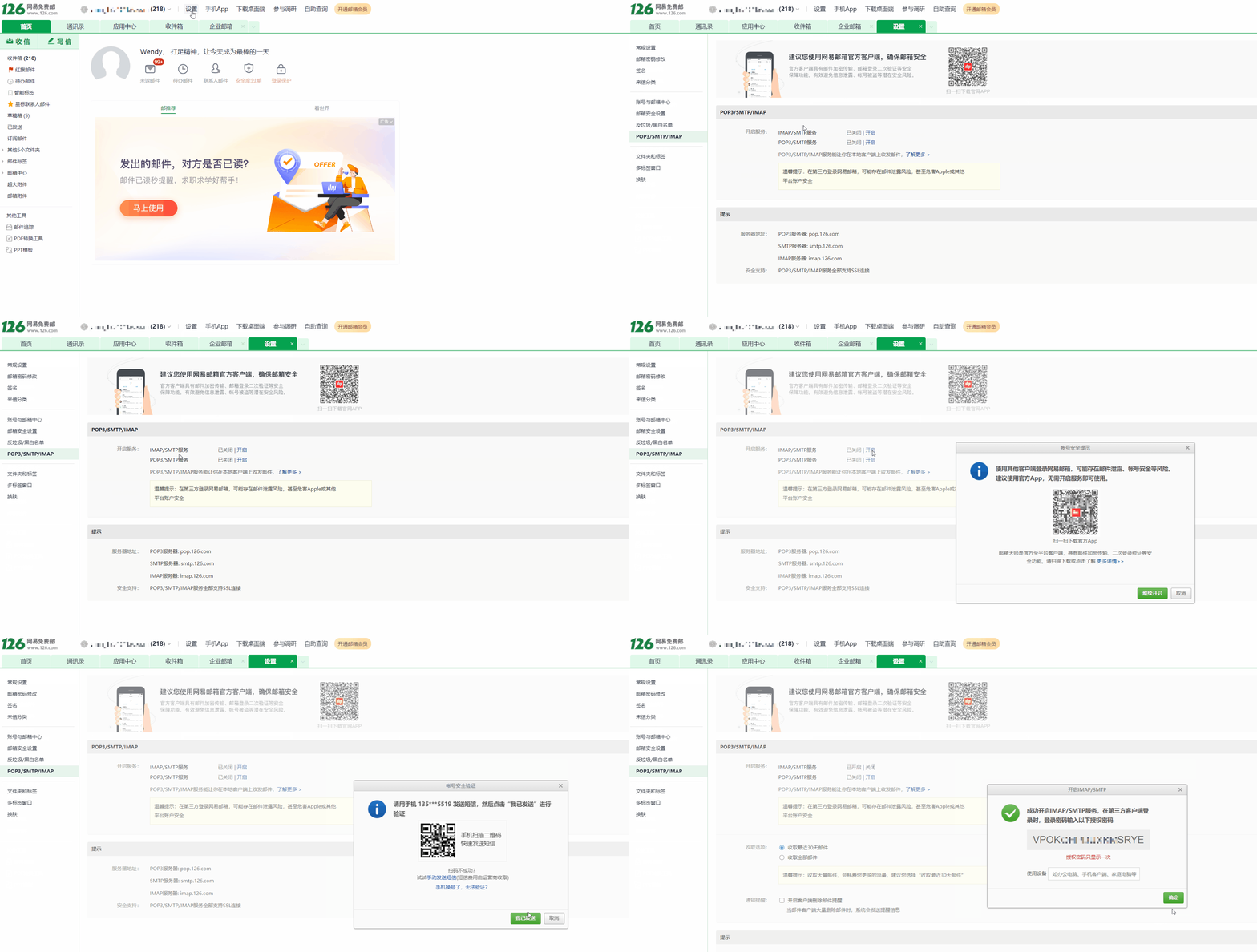
- 点击页面右上方「设置」按钮(齿轮图标),选择「设置」。
- 在左侧导航栏找到「账户设置」。
- 在设置页面找到「IMAP/SMTP」选项并开启服务。
- 按提示完成身份验证后,页面会显示授权码;复制授权码,粘贴到 Niceggie 绑定邮箱页面保存。
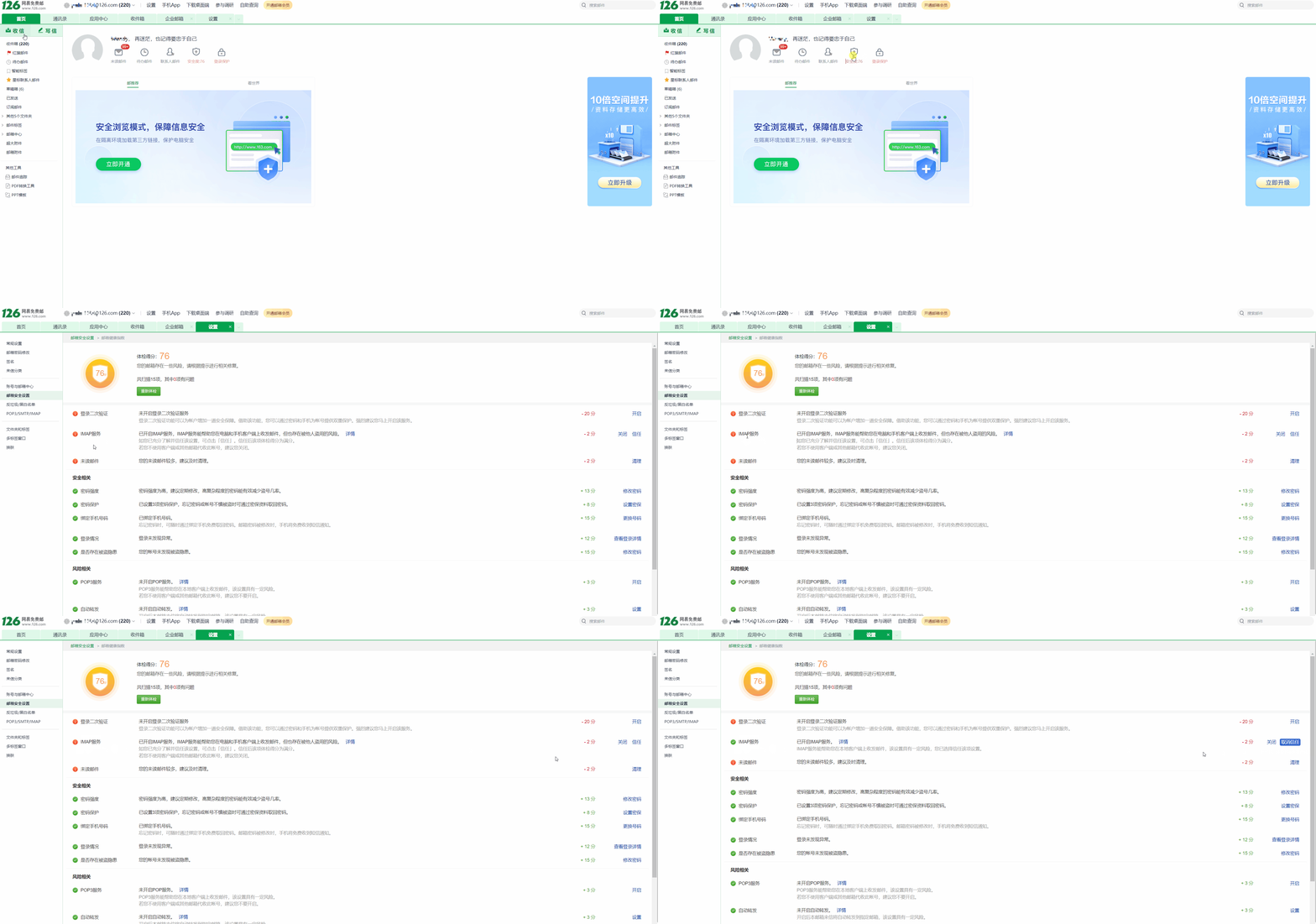
- 回到邮箱首页,点击「安全度」,等待健康指数检查完成后找到「IMAP 服务」这一行,鼠标移到行末点击「信任」,完成设置以保证连接稳定。
| Protocol | Host | Port | 加密方式 |
|---|---|---|---|
| IMAP | imap.126.com | 993 | SSL |
| SMTP | smtp.126.com | 465 | SSL |
- 登录 163 个人邮箱账号。
- 点击页面右上方「设置」按钮(齿轮图标),选择「设置」。
- 在左侧导航栏找到「账户设置」。
- 在设置页面找到「IMAP/SMTP」选项并开启服务。
- 按提示完成身份验证后,页面会显示授权码;复制授权码,粘贴到 Niceggie 绑定邮箱页面保存。
- 回到邮箱首页,点击「安全度」,等待健康指数检查完成后找到「IMAP 服务」这一行,鼠标移到行末点击「信任」,完成设置以保证连接稳定。
| Protocol | Host | Port | 加密方式 |
|---|---|---|---|
| IMAP | imap.163.com | 993 | SSL |
| SMTP | smtp.163.com | 465 | SSL |
- 联系邮箱管理员,开启该邮箱的 IMAP & SMTP 权限。
- 权限开通后,在 Niceggie 绑定邮箱页面输入邮箱地址。
- 在授权码栏填写该企业邮箱的登录密码。
- 选择需要授权的文件夹,完成设置并保存即可。
| Protocol | Host | Port | 加密方式 |
|---|---|---|---|
| IMAP | imap.qiye.163.com | 993 | SSL |
| SMTP | smtp.qiye.163.com | 465 | SSL |
「信任」步骤能提升连接稳定性
个人邮箱完成「安全度」检查并对 IMAP 服务设置「信任」后,可以减少后续同步过程中被要求重新验证的情况。
腾讯企业邮
授权方式: 🔑 授权码。默认为邮箱登录密码;若邮箱已开启「安全登录」,则需额外生成客户端专用授权码。
- 联系邮箱管理员,确认该邮箱已开启 POP3/IMAP/SMTP 服务权限。
- 登录腾讯企业邮箱网页版,点击「设置」→「收发信设置」,确认已开启「客户端服务协议」。
- 若邮箱未开启安全登录:授权码即为邮箱登录密码,直接使用即可。
- 若邮箱已开启安全登录:进入「设置」→「邮箱绑定」,生成一个客户端专用授权码。
- 将授权码(登录密码或客户端专用授权码)粘贴到 Niceggie 绑定邮箱页面的授权码栏,选择需要授权的文件夹,保存即可。
不确定是否已开启安全登录?
可在腾讯企业邮箱「设置」→「安全设置」中查看当前登录保护状态;如有疑问建议联系邮箱管理员确认。
| Protocol | Host | Port | 加密方式 |
|---|---|---|---|
| IMAP | imap.exmail.qq.com | 993 | SSL |
| SMTP | smtp.exmail.qq.com | 465 | SSL |
阿里云邮箱(个人/企业)
授权方式: 🔑 授权码(阿里云邮箱称为「三方客户端安全密码」)。阿里云邮箱默认禁止第三方客户端登录,需先确认已开启相应权限,再生成安全密码作为授权码。个人邮箱与企业邮箱的登录入口不同,请按下方页签选择对应类型。
- 确认账号未被邮箱管理员限制第三方客户端登录,且已开启 IMAP 或 POP3 服务权限(如有疑问请联系管理员)。
- 登录网页版阿里邮箱(mail.aliyun.com),点击「设置」→「账户与安全」。
- 找到「三方客户端安全密码」,点击「生成密码」,按提示完成身份验证(如短信验证码)。
- 复制生成的安全密码,粘贴到 Niceggie 绑定邮箱页面的授权码栏,选择需要授权的文件夹,保存即可。
| Protocol | Host | Port | 加密方式 |
|---|---|---|---|
| IMAP | imap.aliyun.com | 993 | SSL |
| SMTP | smtp.aliyun.com | 465 | TLS |
- 联系企业邮箱管理员,在管理后台开启该账号的 IMAP 或 POP3 服务权限,并允许使用第三方客户端登录。
- 登录网页版阿里云企业邮箱(qiye.aliyun.com),点击「设置」→「账户与安全」。
- 找到「三方客户端安全密码」,点击「生成密码」,按提示完成身份验证。
- 复制生成的安全密码,粘贴到 Niceggie 绑定邮箱页面的授权码栏,选择需要授权的文件夹,保存即可。
| Protocol | Host | Port | 加密方式 |
|---|---|---|---|
| IMAP | imap.qiye.aliyun.com | 993 | SSL |
| SMTP | smtp.qiye.aliyun.com | 465 | TLS |
安全密码≠邮箱登录密码
开启三方客户端安全密码功能后,登录第三方客户端必须使用生成的安全密码;直接填写邮箱登录密码会提示「用户名或密码错误」。
飞书邮箱
授权方式: 🔑 授权码(飞书邮箱称为「第三方客户端密码」)。
- 联系企业管理员,在飞书管理后台开启「允许员工使用第三方邮箱客户端登录飞书邮箱」权限(若已开启可跳过此步)。
- 登录网页版飞书邮箱,点击「设置」→「账号与安全」。
- 找到「第三方客户端密码」,点击「生成密码」,按提示完成身份验证。
- 复制生成的授权码,粘贴到 Niceggie 绑定邮箱页面的授权码栏,选择需要授权的文件夹,保存即可。
企业管理员权限未开启时看不到该入口
「第三方客户端密码」功能需要管理员先在后台开启,员工自行在个人设置中无法开启此权限。
| Protocol | Host | Port | 加密方式 |
|---|---|---|---|
| IMAP | imap.feishu.cn | 993 | SSL |
| SMTP | smtp.feishu.cn | 465 | SSL |
Zoho 邮箱
授权方式: 🔑 应用专用密码。登录域名为 pro.zoho.com(专业版)或 zoho.com(标准版),以您账号实际登录地址为准,操作步骤相同。
- 登录 Zoho 企业邮箱账号。
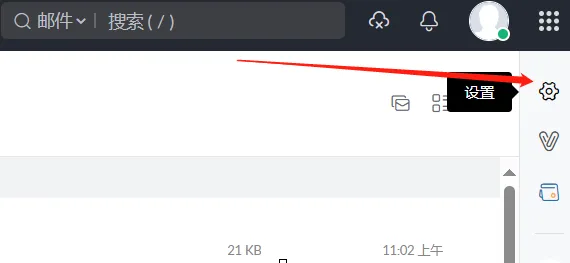
- 点击页面右上方「设置」(齿轮图标)。
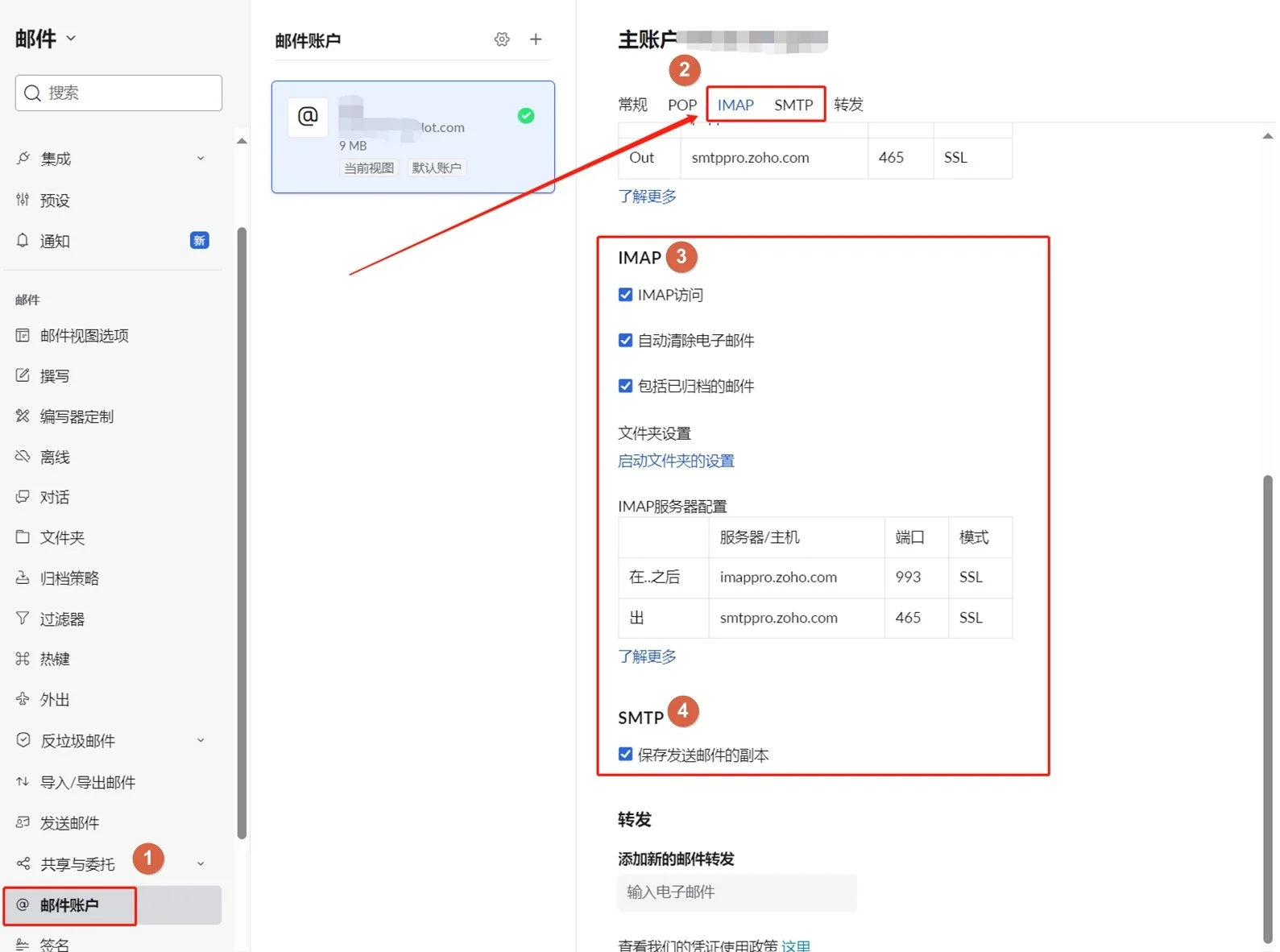
- 左侧菜单选择「邮箱账号」,将 IMAP 与 SMTP 下的所有子选项全部勾选并保存。
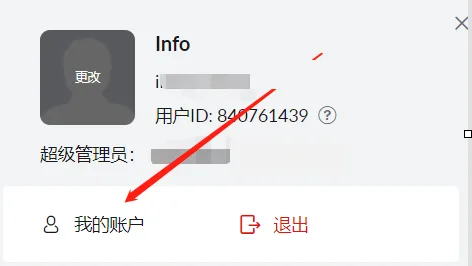
- 回到邮件列表页面,点击右上角头像,选择「我的账户」。
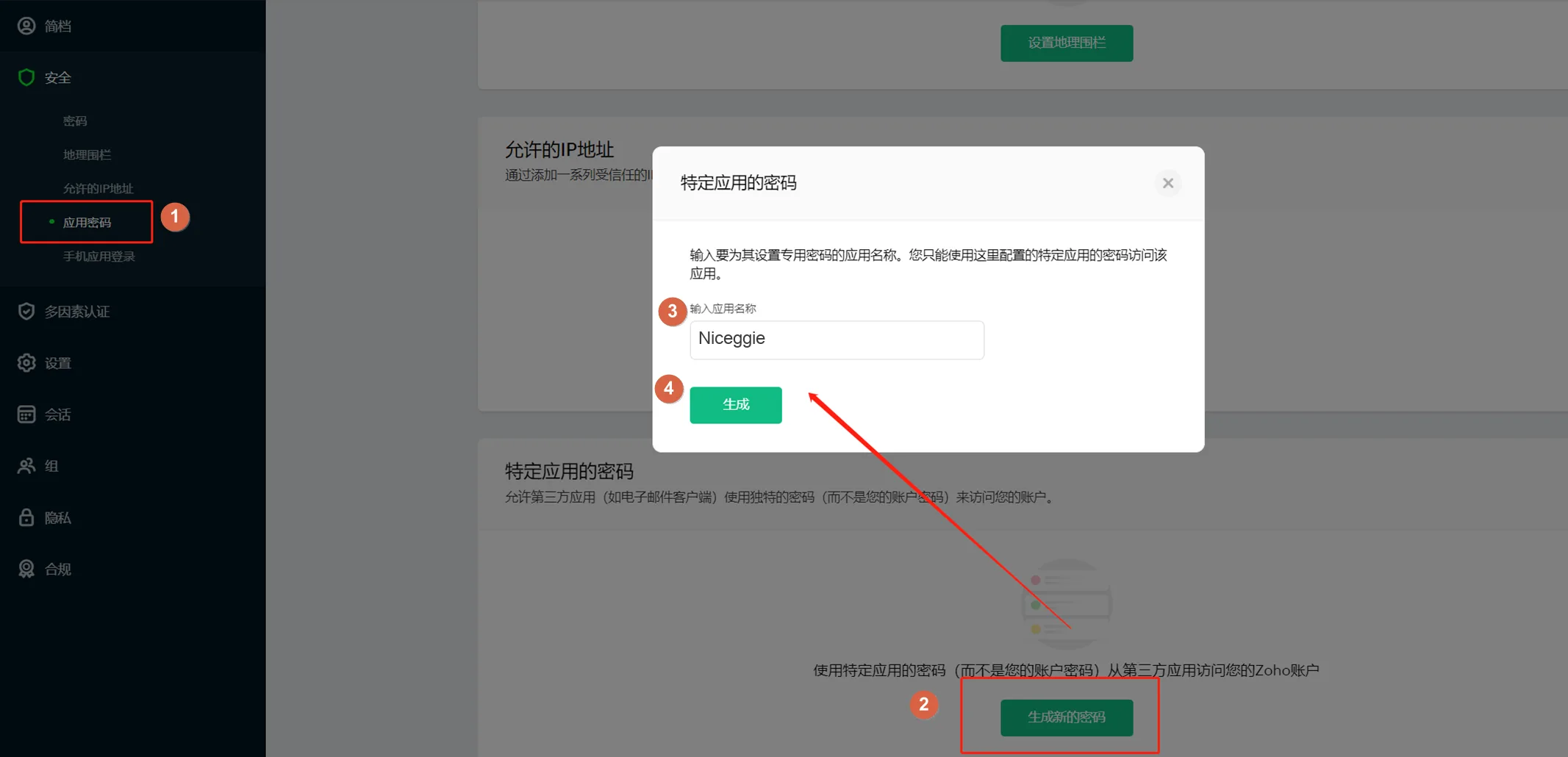
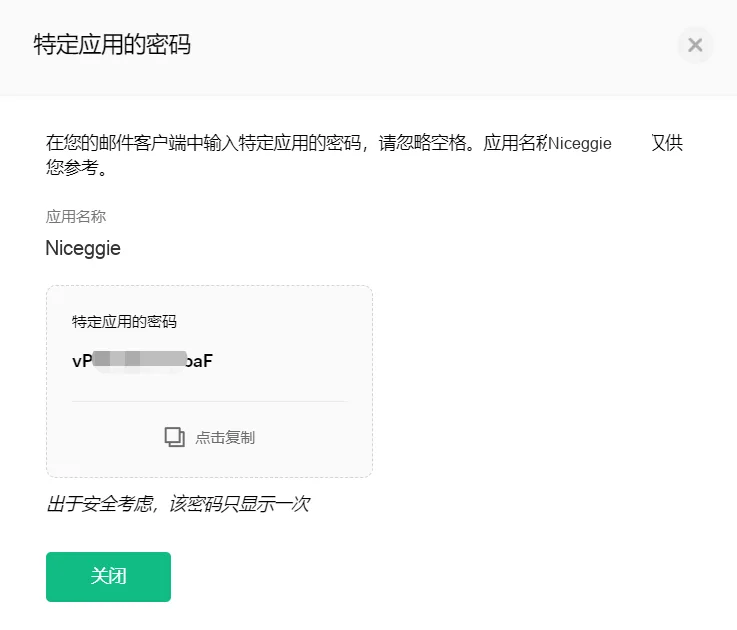
- 依次进入「安全性」→「应用密码」→「生成新的密码」,在弹出对话框的名称栏输入自定义名称(例如 Niceggie),点击「生成」。
- 复制生成的应用专用密码,粘贴到 Niceggie 绑定邮箱页面的授权码栏,选择需要授权的文件夹,保存即可。
应用密码只显示一次
生成后请立即复制保存;如遗失可以随时重新生成一个新的应用密码替换使用。
| Protocol | Host | Port | 加密方式 |
|---|---|---|---|
| IMAP | imappro.zoho.com | 993 | SSL |
| SMTP | smtppro.zoho.com | 465 | SSL |
| Protocol | Host | Port | 加密方式 |
|---|---|---|---|
| IMAP | imap.zoho.com | 993 | SSL |
| SMTP | smtp.zoho.com | 465 | SSL |
263 企业邮
授权方式: 🔑 授权码。
- 登录 263 企业邮箱账号。
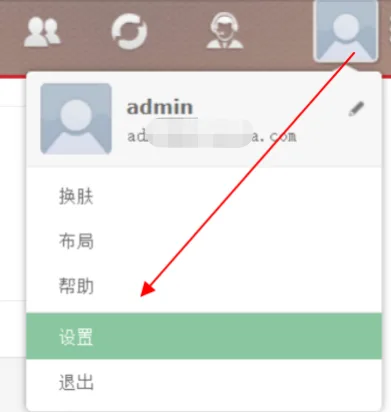
- 点击页面右上方头像,点击「设置」按钮。
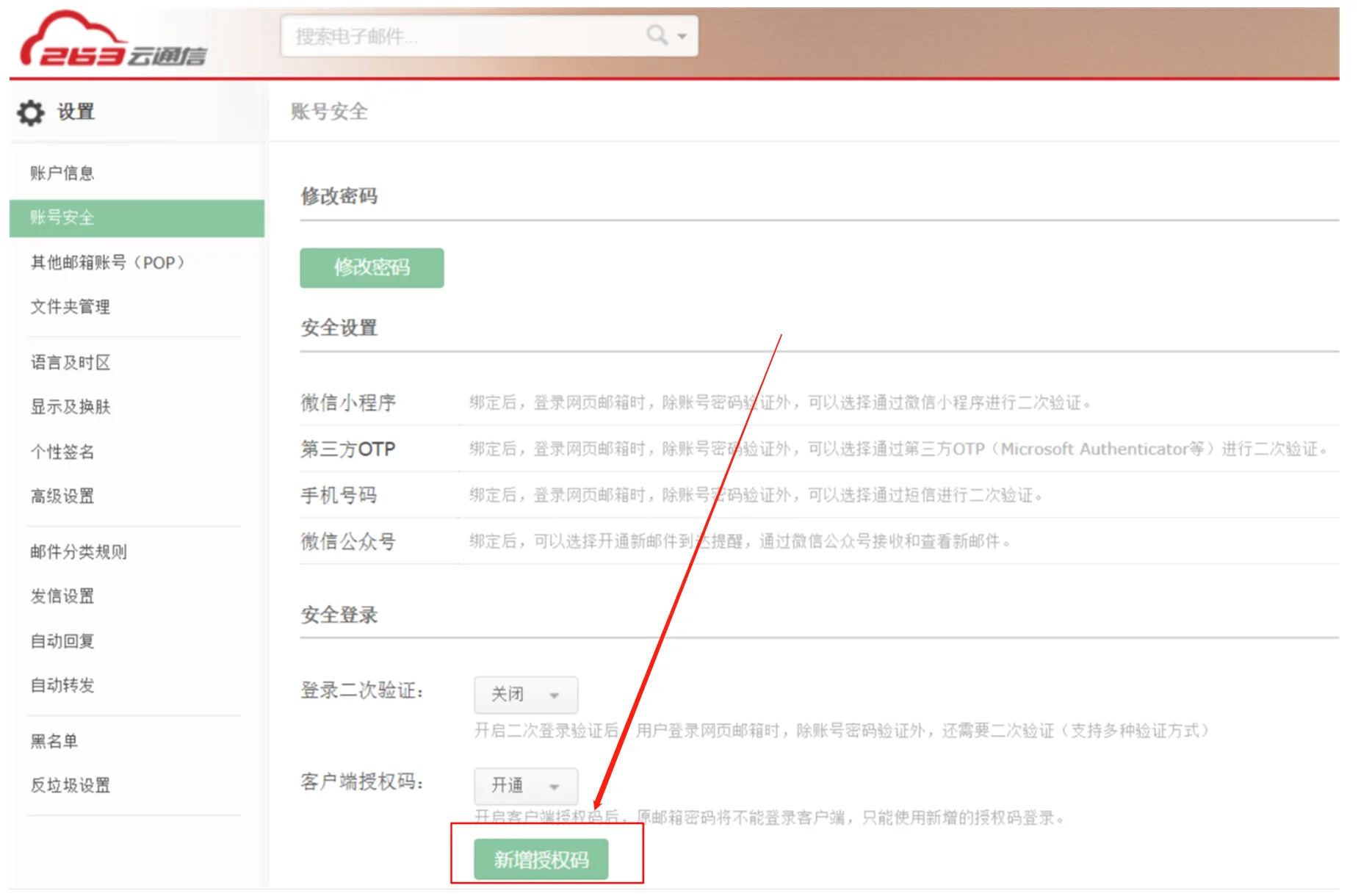
- 选择「账号安全」选项,点击「新增授权码」。
- 复制生成的授权码,粘贴到 Niceggie 绑定邮箱页面的授权码栏,选择需要授权的文件夹,保存即可。
授权码只显示一次
生成授权码后请立即复制保存;如遗失可以随时重新生成一个新的授权码替换使用。
| Protocol | Host | Port | 加密方式 |
|---|---|---|---|
| IMAP | imap.263.net | 993 | SSL |
| SMTP | smtp.263.net | 465 | SSL |