Amazonが AI生成人物の表示義務化——あなたのリスティング画像とA+コンテンツは対応済みですか?

まず確認したいこと:今回の要件は何を対象にしているのか
Amazonは最近、次の要件を明確にしました。Listing画像またはA+コンテンツにリアルなAI生成人物が含まれる場合、アップロード前にIPTC標準に対応したメタデータツールを使い、ファイルのdc:subject(XMP)フィールドに contains-synthetic-performer というキーワードを追加する必要があります。追加すると、該当する場面でプラットフォームが購入者に案内を表示します。
この要件が対象とする場所は2つです。Listing画像とA+コンテンツで、どちらも確認が必要です。
次のようなケースでは対応不要です。
- 画像内の人物が実在の人物で、たとえ後加工にAIを使っていても対象外
- 人物が映画、ドラマ、ゲームなど既存作品に由来する場合(例:ポスター、カバー画像)
- 画像に人物がまったく含まれていない
- 人物表現が十分に"リアル"ではない場合(例:カートゥーン、イラスト調)
いまの時点で、どの画像が「AI生成のリアル人物」に当たるのか判断しきれないなら、高リスクとして先に扱う方法が安全です。実写の人物でないものは、まず確認対象に入れておくほうが、後から違反判定を受けるより負担が小さくなります。
ステップ1:まず素材を分類する。いきなり画像を修正しない

画像を修正する前に、現在のListingとA+で使っている画像を次の3種類に分けてください。
- 実写の人物画像
- 商品のみの画像で、人物なし
- AI生成の人物画像、または出所がはっきりせずAI合成の可能性がある画像
この作業の目的は明確です。Amazonが今回対象としているのは「AI生成人物」です。先に分類しないと、最も見落としやすいのは、A+に長く置かれたまま誰も管理していない古い素材です。
特に次の場所は見落としが起きやすいです。
- メイン画像の後ろにあるシーン画像
- モデル着用・使用画像
- 人物が入ったサイズ比較画像
- A+のブランドストーリー用バナー
- A+のライフスタイルモジュール用画像
ステップ2:出所が不明な画像は、そのまま「作り直し」に入れる
3つ目のカテゴリに入った素材は、1枚ずつ判断します。
- AI生成と確認でき、出所も明確なもの:残して表示対応のフローへ進める
- 出所が混在していて、AI生成かどうか説明できないもの:差し替えを推奨
- 人物の印象は強いのに、商品情報そのものが伝わりにくいもの:この機会に作り直す
出所が不明な画像のリスクは、「表示すべきかどうか」だけではありません。後からチームで確認するときも、プラットフォームの抜き打ち確認でも説明しにくくなります。今回まとめて整理したほうが後工程が楽になります。
ステップ3:新しい画像を生成する前に、商品情報を先に整理する
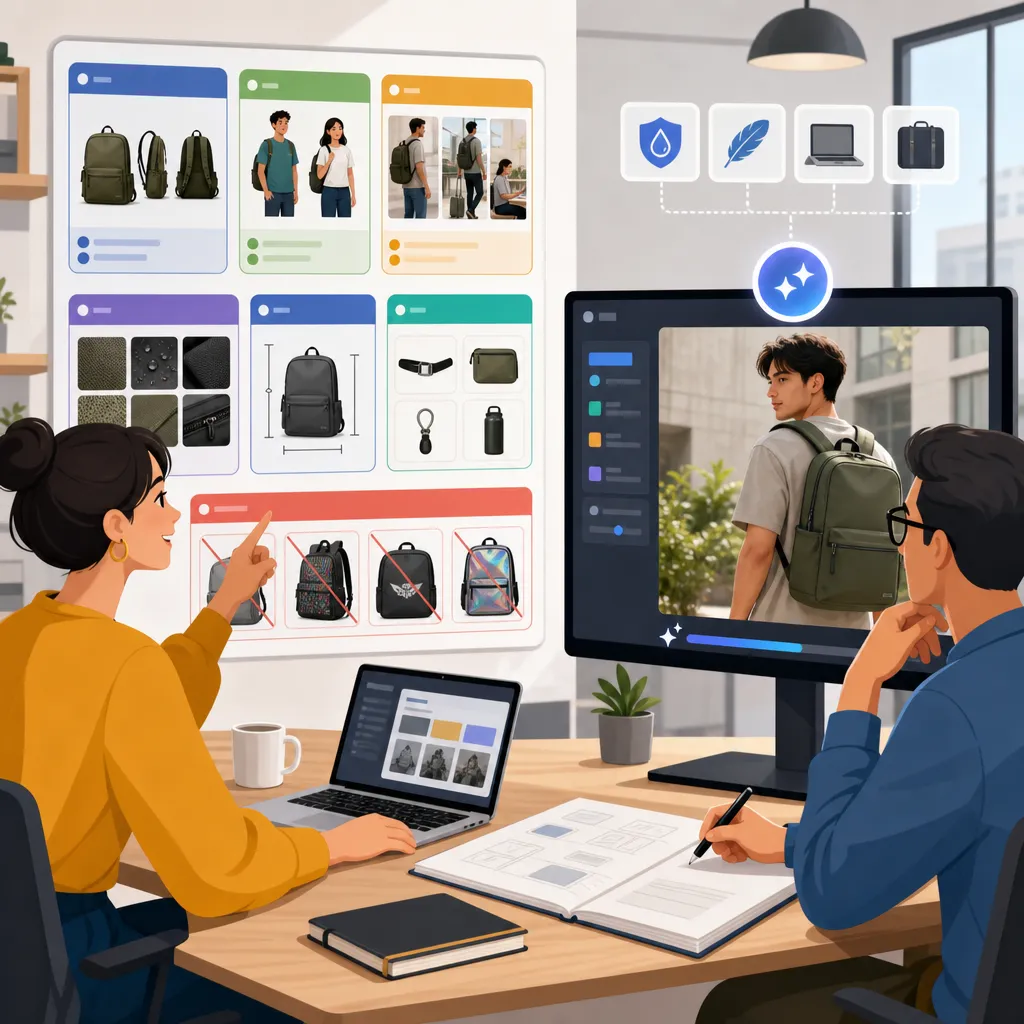
AI人物画像を作る前に、次の項目を簡単な素材指示書としてまとめておきます。ツールに曖昧な一文だけを入れる進め方は避けたほうが無難です。
- 商品名
- コア訴求点 3〜5個
- 想定使用シーン
- 想定ユーザー像
- 表示してはいけない内容
- 強調したい情報(例:素材、機能、サイズ、付属品)
AI画像生成で起きやすい問題は、「見た目はきれいでも、見終わっても商品や訴求点が分からない」ことです。こうした情報を先に構造化しておくと、生成画像をそのままListing文案に合わせやすくなります。画像だけ別、文案だけ別になって、あとで何度も調整する手間を減らせます。
この工程を人手で一つずつ揃え、さらに画像を手動で調整するのは時間がかかります。私たちが Niceggie AIリスティング診断 を作り始めたときも、出発点はここにありました。上のような構造化情報を一度入力すれば、商品の訴求点に合ったシーン画像や人物画像をそのまま生成できるようにしたかったからです。現在、この生成機能自体はすでに使われています。後半で、いま開発を進めている未公開の機能にも触れます。
ステップ4:生成記録を残す。最終画像1枚だけにしない
AI人物画像を生成するときは、次の情報もあわせて残しておくことをおすすめします。
- 生成日
- 使用したツールまたはバージョン
- 最終エクスポートしたファイル名
- その画像の使用先がListingかA+か
複雑な管理は不要です。表を1つ作れば十分です。チームで振り返るときや、プラットフォームから自主確認を求められたとき、記録がある場合とJPGが1枚だけ残っている場合では、対処コストが大きく変わります。
ステップ5:ここが最も抜けやすく、実際の適切な対応になる
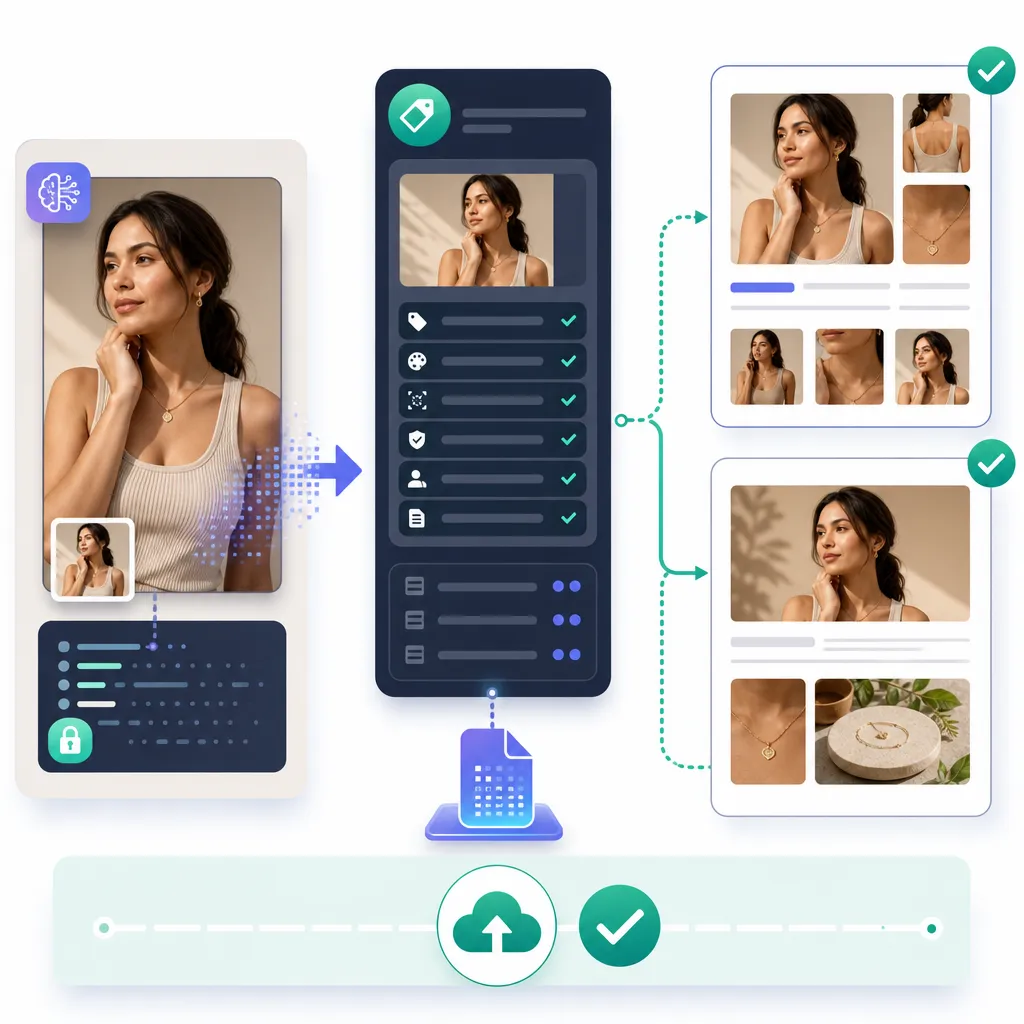
ここまでの作業をきちんと進めても、画像を選び直し、訴求点に合う画像を作れていても、次の対応をしなければ意味がありません。Amazonの管理画面に出すAI生成人物画像へ、該当する表示対応を行うことです。
具体的には、現時点では多くの出品者がこの工程を手作業で進めています。IPTC対応のメタデータツールを別途使い、各画像に contains-synthetic-performer タグを付けてからアップロードする必要があります。この作業は「画像生成」と完全に別です。作業が立て込むと抜けやすく、とくに大量出品時に漏れやすくなります。
私たちもここを検討しています。画像自体がAI生成なら、システムは生成時点でその画像にリアルな人物が含まれているかを把握できます。理論上は、ファイルを書き出すと同時に、必要なメタデータタグも一緒に埋め込めるはずです。出品者が別ツールを開いて手動で追加する必要はなくなります。この機能はまだ、どの実装が最も確実かを評価している段階です。もしこの工程でよく止まっているなら、ぜひ声を寄せてください。 文末に簡単なフォームがあります。先行体験したい方や、この方向に意見がある方は連絡先を残してください。実際に運用している出品者の方々と一緒に機能を詰めていく予定です。
どの形になるとしても、現時点では必要なタグ付けを通常フローで必ず行ってください。 ツール待ちにせず、まずはAmazonの要件に従って対象画像へ対応を済ませることが先です。
特に確認すべき場所は2つあります。
- Listing画像の編集画面
- A+コンテンツの編集画面
Listingだけ修正してA+を見落とすのは、いま最も多いミスの1つです。公開情報でも、両方が対象範囲だと明記されています。
ステップ6:画像を直したら、文案も一緒に見直す
表示対応が終わったら、タイトル、訴求点、画像説明もあわせて確認してください。
- タイトルがまだ商品のポジションを正確に表しているか
- Bullet pointsが新しい画像で見せている機能をカバーしているか
- A+文案に誇張表現や、画像と合わないシーン設定がないか
- ファイル名、altの考え方、チーム内メモが統一されているか
ページの問題は「画像があるかどうか」ではなく、画像だけ差し替わって文案が更新されていないことにある場合が少なくありません。購入者が見たときに情報が食い違うと、判断しづらいページになります。
ステップ7:公開前に最後の確認をする
提出前に、次のチェックリストを一度通してください。
- すべてのAI生成人物画像を洗い出せているか
- Listing画像に必要な表示対応が完了しているか
- A+コンテンツに必要な表示対応が完了しているか
- 新しい画像がタイトル、訴求点、A+文案と一致しているか
- 生成記録とバージョンメモを保存しているか
同じSKUでも編集入口が複数あることが多く、1か所の見落としが最もよくある手戻りの原因になります。
よくあるミス
1. Listingだけ対応して、A+を忘れる メイン画像群は修正したのに、A+のライフスタイル画像は古い素材のままです。素材一覧に戻り、「使用場所」で再度絞り込み、A+のバナー、比較画像、シーン画像まで確認してください。
2. チームごとに画像を差し替え、誰も出所を説明できない デザイン、運用、外注がそれぞれ別バージョンを持ち、出所が曖昧になります。命名ルールと記録項目を統一し、出所不明の画像は高リスクとして差し替えるほうが安全です。審査基準に賭けないほうがいいです。
3. 画像だけ変わって、文案が追いついていない タイトルと訴求点が旧版のままで、ページ内の情報が矛盾します。画像を差し替えるたびに、少なくともタイトル、五点説明、A+文案を1回は確認してください。
次に補うべきこと
この一巡が終わったら、次の2つを進めるのがおすすめです。
- 「AI人物素材チェックリスト」を作り、今後の新商品でも再利用できるようにする
- 画像生成、文案確認、管理画面でのタグ追加を1本の固定フローにし、毎回その場で思い出す運用をやめる
もし「画像生成」と「手動タグ付け」が分断されていて何度も行き来する状態に悩んでいるなら、ぜひ連絡先を残してください。私たちは、実際にListing更新を行っている出品者の方々と一緒に、「生成時に自動でタグを付ける」方向が本当に使いやすいかを確かめたいと考えています。
FAQ
今回、表示が必要な対象は具体的に何ですか? 中心となるのは、AI生成のリアルな人物です。対象範囲はListing画像とA+コンテンツの2か所です。
人物のいない純粋な商品レンダリング画像も対応が必要ですか? 今回の話題は人物を含む画像です。画像内に人物がいない場合に該当するかどうかは、実際の使用状況と管理画面の案内に基づいて判断してください。迷う場合は、先に高リスクとして確認するのが安全です。
なぜ先に古い素材を棚卸しする必要があるのですか? 最も見落としやすいのが、A+に残っている古い画像や過去バージョンです。先に「実写人物、純商品、AI人物」で分類しておくと、その後の対応がかなり速くなります。
新しい画像をアップロードするときだけ表示すれば十分ですか? 十分ではありません。既存のListingやA+にすでに入っているAI生成人物画像も、まとめて確認する必要があります。新規素材だけ見て終わらせないでください。