Listing文字数制限チェック:タイトルの超過を防ぎ、商品情報を見つけてもらいやすくする

あなたのListingは、公開前からリスクを抱えているかもしれません
タイトル、箇条書き、検索キーワードを何度も修正しているのに、文字数が規定内か判断できない場合、Listing文字数制限チェックでよくある問題を先に確認できます。
次のような経験はありませんか。タイトルを書き終えてからプラットフォームの制限を超えていることに気づく、箇条書きを貼り付けたら途中で切れてしまう、検索キーワードを多く入力したものの、スペースや句読点が文字数に含まれるのかわからない、といったケースです。さらに、プラットフォームや項目ごとにルールが異なるため、経験だけで見積もると間違えやすくなります。
文字数は小さな細部に見えますが、Listingの公開効率や表示内容の完全性に影響します。数文字の超過で急きょ言葉を削ることになり、チームで数十、数百、数千の商品を管理している場合は、確認作業だけで多くの時間を消費します。
文字数超過によって起こる実際の問題
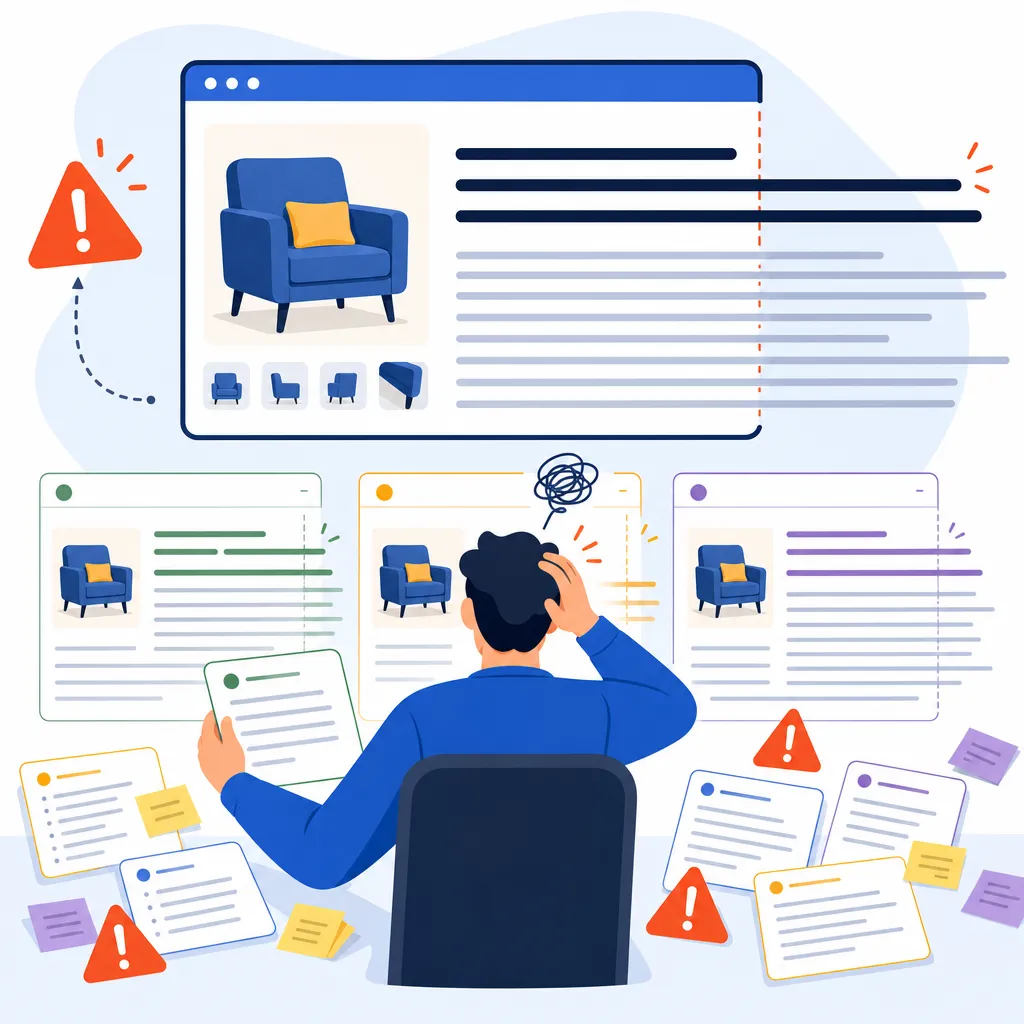
文字数超過による最も直接的な影響は、情報を完全に表示できなくなることです。その後の審査やメンテナンスのコストが増える場合もあります。
主な影響は次の3つです。
- 内容が途中で切れる: 重要な訴求点をタイトルや説明の後半に置くと、購入者が情報を最後まで確認できない可能性があります。
- 公開前の修正が繰り返される: 文案をエディター、表計算ソフト、プラットフォームの管理画面の間で何度もコピーし、項目ごとに確認する必要があります。
- チーム内の連携ミスが起こる: メンバーごとに文字数の数え方が異なると、同じ文案でも納品時に長さの差が生じます。
文字数制限はキーワードの配置にも影響します。文字数を減らすために重要な語句を削ったり、文章を不自然に短くしたりすると、主要な訴求点を残せないうえ、読みやすさも低下します。
手作業での文字数カウントが不確実な理由
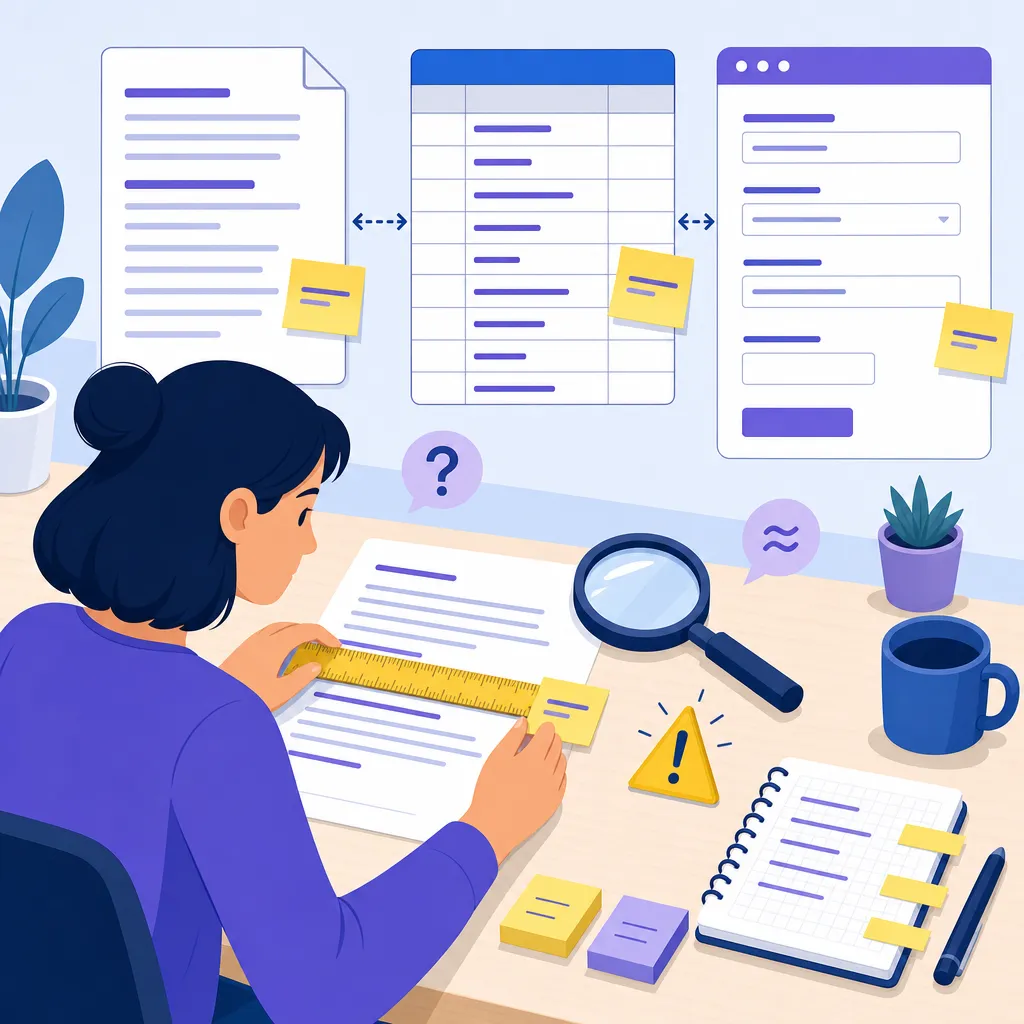
手作業でのカウントは、1〜2文を一時的に確認する場合には適していますが、複数の項目やバージョンを含むListing文案には向いていません。
一般的な文章ソフトに貼り付けても、確認できるのは通常、合計文字数だけです。プラットフォームが求める文字数と正確に一致するとは限りません。日本語、英語、数字、スペース、句読点の数え方によっても、手作業の判断に誤差が生じる可能性があります。
よくある方法として、プラットフォームの管理画面に直接貼り付け、制限超過の通知が出てから修正する方法もあります。手軽ではありますが、チェックを最後に回すことになります。文案、翻訳、キーワード、画像説明が完成した後では、1つの項目を修正するだけでListing全体に影響が及びます。
Listing文字数制限チェックで事前に確認する

NiceggieのListing Checkerを使えば、Listingテキストの文字数をすばやく確認し、提出前に文案の基本チェックを完了できます。
タイトル、訴求点、説明文などのListingテキストをチェックツールに貼り付けると、現在の文字数を確認できます。その後、対象プラットフォームや項目の要件に合わせて調整します。ツールページ:
おすすめの使用手順は次のとおりです。
- まず完全版を作成し、訴求点とキーワードの抜け漏れがないようにする。
- 各項目を個別にチェックツールへ貼り付け、現在の文字数を記録する。
- 文字数を超えた項目から、重複語、不要な修飾語、必要のない句読点を削る。
- もう一度チェックし、修正後も商品の主要情報が残っていることを確認する。
- 規定内のバージョンをチームへ共有するか、プラットフォームの管理画面へアップロードする。
重要なのは、単に文字数をできるだけ減らすことではありません。限られた文字数の中で、価値の高い情報を残すことです。
文字数を整えた後は、文案と画像の表現も改善する
文字数制限チェックが解決するのは「収まるかどうか」です。Listing最適化が扱うのは「収めた情報が効果的かどうか」です。
タイトルで商品タイプ、使用シーン、主な差別化ポイントを示せていなければ、文字数が規定内でも価値をすばやく伝えにくくなります。箇条書きが機能の羅列だけになっていると、購入者はその商品でどのような問題を解決できるのかを自分で判断しなければなりません。
画像も同じです。メイン画像、機能画像、使用シーン画像には、それぞれ異なる役割があります。メイン画像は商品を見やすく伝え、機能画像は細部を説明し、使用シーン画像は使い方を理解してもらうために使います。画像内の文字が多すぎたり、情報の階層が整理されていなかったり、訴求点が重複していたりすると、情報を読み取る効率が下がります。
そのため、文字数チェックを終えた後は、Listing Optimizerで内容と商品画像をさらに整理できます。たとえば次のような作業です。
- 商品の特徴に合わせて、タイトル、箇条書き、詳細説明の表現順序を最適化する。
- 訴求点が明確か確認し、重複した内容、抽象的な表現、商品と関係のない内容を減らす。
- 商品画像内の情報階層を整理し、訴求点の表示と視覚的な表現を改善する。
- 対象プラットフォームと読者に合わせて、文案のトーンや画像内の情報配置を調整する。
2種類のツールは簡単に組み合わせられます。まずListing Checkerで長さを確認し、次にListing Optimizerで内容の質と視覚的な見せ方を改善します。最後に文字数チェックツールへ戻り、公開前の最終確認を行います。
公開前に使えるチェックリスト
短い公開前チェックを用意しておくと、単純な手戻りを減らせます。
- タイトル、箇条書き、検索キーワードをそれぞれ文字数チェックしたか?
- 重要なキーワードを自然で読みやすい位置に配置したか?
- 文案に商品タイプ、主要機能、使用シーンを残しているか?
- 画像内の文字は明確で、訴求点が文案と一致しているか?
- 修正後に文字数と内容の完全性をもう一度確認したか?
複数の商品を管理している場合は、SKUごとに最終版を保存し、チェック後の文字数を記録しておくことをおすすめします。次回、画像、翻訳、キーワードを更新するときも、調整が必要な項目をすばやく特定できます。
文字数チェックからListingを整理する
Listingが文字数超過、修正の繰り返し、情報表現のわかりにくさによって頻繁に手戻りになる場合は、まず文字数チェックから始めてみてください。
Listing Checker にアクセスして、既存の文案の文字数を確認できます。タイトル、訴求点、詳細内容、商品画像も最適化したい場合は、Listing Optimizer についても確認してみてください。この最適化ツールを使えば、文案をワンクリックで最適化し、商品画像セット用の画像やA+画像を作成できます。まず基本的な制限を確認してから、表現と視覚面の問題に取り組むことで、Listing全体の修正を整理しやすくなります。
FAQ
Listing文字数制限チェックは、どのような内容の確認に適していますか?
タイトル、箇条書き、商品詳細、検索キーワードなどのテキストの文字数確認に使用できます。実際に使う際は、Listing全体をまとめて数えるのではなく、項目ごとに個別にチェックすることをおすすめします。
文章ソフトの文字数だけを確認してはいけないのはなぜですか?
文章ソフトのカウント方法は、プラットフォームの項目要件と異なる場合があります。スペース、句読点、英語、数字も結果に影響する可能性があります。公開前に専用の文字数チェックツールを使うと、手作業による見積もりの誤差を減らせます。
文字数が規定内でも、なぜListingを最適化する必要がありますか?
文字数チェックで確認できるのは、内容の長さが適切かどうかだけです。訴求点が明確か、キーワードが自然か、画像の情報が読みやすいかまでは判断できません。Listing Optimizerを使えば、文案と商品画像の表現をさらに改善できます。
文字数チェックツールのおすすめの使用手順は?
まず原稿を完成させ、項目ごとに文字数を確認します。超過した場合は重複した内容や価値の低い表現を削り、修正後にもう一度チェックします。最後に、文案と商品画像の内容が一致しているか確認します。
Listing Optimizerでは、どのような内容を最適化できますか?
商品Listingの文案と商品画像を最適化できます。タイトル、訴求点、詳細内容、画像内の情報表現をさらに整理し、A+画像セットなどを作成できます。現在はAmazon、Newegg、Walmart、eBay、Mercado Libreなどのプラットフォームに対応しています。