メール認証
Niceggie でカスタマーサービス用メールボックスを接続する前に、メールプロバイダー側でOAuth認証または認証コードの取得を完了しておく必要があります。本ページでは以下10種類のメールプロバイダーの手順を解説しています。下の表からご希望のセクションへジャンプできます。
対象と前提条件
- 必要なストア:Amazon・Newegg・Walmart。購入者メッセージが連携したサポート用メールボックス経由で届くためです。eBay・Best Buy・TikTok Shop は不要
- 対応メール:Outlook、Hotmail、Gmail / Google Workspace、QQ Mail、Zoho Mail など計 10 種類
- 始める前に:OAuth でのサインイン、または認証コード/アプリパスワードの発行ができるよう、そのメールアカウントにログインできること
概要
🔐 = OAuth認証(Microsoft/Googleアカウントにログインするだけで完了し、事前にパスワードを生成する必要はありません) 🔑 = 認証コード / アプリパスワード(メールプロバイダー側の管理画面で事前に生成し、Niceggieのメール接続ページに貼り付けます)
| メールプロバイダー | 認証方式 | ジャンプ |
|---|---|---|
| Outlook | 🔐 OAuth認証 | 手順を見る |
| Hotmail | 🔐 OAuth認証 | 手順を見る |
| Gmail / Google Workspace | 🔑 アプリパスワード | 手順を見る |
| QQメール | 🔑 認証コード | 手順を見る |
| 126/163メール(NetEase企業メールを含む) | 🔑 認証コード | 手順を見る |
| Tencent企業メール | 🔑 認証コード | 手順を見る |
| Aliyunメール(個人/企業) | 🔑 認証コード | 手順を見る |
| 飛書(Feishu)メール | 🔑 認証コード | 手順を見る |
| Zohoメール | 🔑 アプリパスワード | 手順を見る |
| 263企業メール | 🔑 認証コード | 手順を見る |
メール連携が必要なチャネルは?
Amazon・Newegg・Walmart の購入者メッセージは、連携したサポート用メールボックスを通じてAIカスタマーサービスに届くため、これらのストアにはここでのメール連携が必要です。eBay・Best Buy・TikTok Shop は店舗認証後に購入者メッセージが自動同期されるので、別途メール連携は不要です。連携時に、そのメールボックスがどの認証済みストアのメッセージを同期するかを選べます(複数選択可。後から ユーザーセンター → 認可管理 → カスタマーサポートメール で変更できます)。
Outlook
認証方式: 🔐 OAuth認証。事前に認証コードを取得する必要はありません。Niceggieのメール接続ページでOutlookを選択すると、画面の案内に従ってMicrosoftアカウントにログインするだけで認証が完了します。
- 会社のIT管理者に連絡し、そのメールボックスでIMAP & SMTP権限が有効になっていることを確認してください。
- Niceggieのメール接続ページで Outlook を選択し、メールアドレスを入力して「認証する」をクリックします。
- Microsoftアカウントのログイン画面に遷移するので、メールアドレスとパスワードを入力してログインを完了します。
- Microsoftが認証確認ウィンドウを表示し、Niceggieによるメールボックスへのアクセスを許可するか尋ねてくるので、「Accept」をクリックします。
- Niceggieのメール接続ページに戻り、認証したいフォルダを選択して設定を保存すれば完了です。
- Web版Outlookメールアカウントにログインします(Outlookクライアントを使用している場合、IMAPを有効にする場所が異なることがあります)。
- 画面右上の「設定」ボタン(歯車アイコン)をクリックし、「メール」を選択します。
- 設定画面で「転送とIMAP」の項目を探します。
- 本人確認を完了した後「POPとIMAP」を見つけ、「デバイスとアプリでPOPとIMAPの使用を許可する」をオンにします。
- Niceggieのメール接続ページで Outlook を選択し、メールアドレスを入力して「認証する」をクリックします。
- Microsoftアカウントのログイン画面に遷移し、ログイン後にMicrosoftが認証確認ウィンドウを表示するので「Accept」をクリックします。
- Niceggieのメール接続ページに戻り、認証したいフォルダを選択して設定を保存すれば完了です。
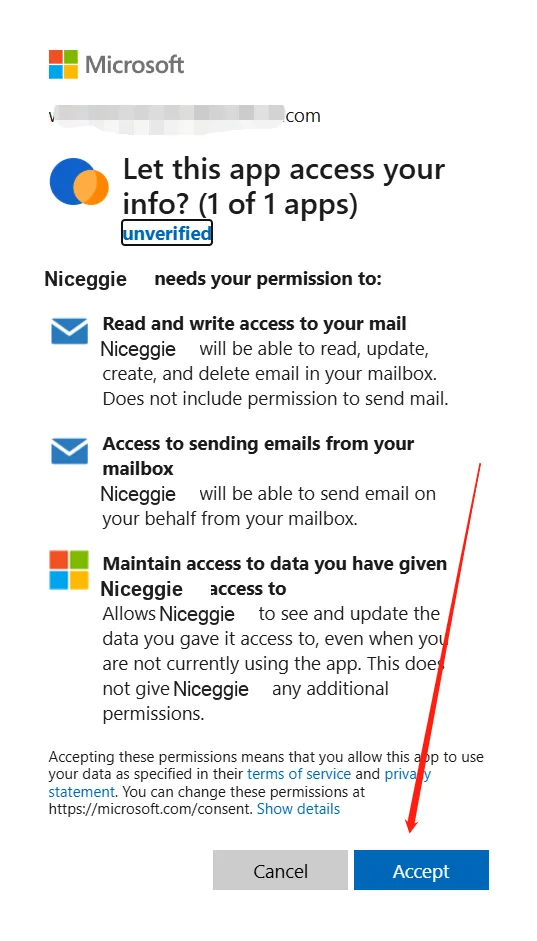
認証ウィンドウが表示されない場合
ブラウザがポップアップウィンドウをブロックしていないかご確認ください。またはメールアカウントを一度ログアウトしてから再度ログインし、改めて認証をお試しください。
| Protocol | Host | Port | 暗号化方式 |
|---|---|---|---|
| IMAP | outlook.office365.com | 993 | SSL |
| SMTP | smtp.office365.com | 587 | TLS |
上記サーバー情報は参考情報です
OAuth認証方式ではシステムが自動的にプロトコル接続を完了するため、通常はサーバーアドレスを手動で入力する必要はありません。
Hotmail
認証方式: 🔐 OAuth認証。事前に認証コードを取得する必要はなく、操作方法はOutlookと全く同じです。
HotmailはOutlookへ移行済みです
Hotmailは既に全面的にOutlookブランドへ移行しています。お使いのメールアドレス(xxx@hotmail.com など)はそのままご利用いただけ、メールや連絡先などの情報は自動的にOutlookのサービス体系に引き継がれています。
- 会社のIT管理者に連絡し、そのメールボックスでIMAP & SMTP権限が有効になっていることを確認してください。
- Niceggieのメール接続ページで Hotmail を選択し、メールアドレスを入力して「認証する」をクリックします。
- Microsoftアカウントのログイン画面に遷移するので、メールアドレスとパスワードを入力してログインを完了します。
- Microsoftが認証確認ウィンドウを表示するので、「Accept」をクリックしてNiceggieによるメールボックスへのアクセスを許可します。
- Niceggieのメール接続ページに戻り、認証したいフォルダを選択して設定を保存すれば完了です。
- Web版Hotmailメールアカウントにログインします。
- 画面右上の「設定」ボタン(歯車アイコン)をクリックし、「メール」を選択します。
- 設定画面で「転送とIMAP」の項目を探します。
- 本人確認を完了した後「POPとIMAP」を見つけ、「デバイスとアプリでPOPとIMAPの使用を許可する」をオンにします。
- Niceggieのメール接続ページで Hotmail を選択し、メールアドレスを入力して「認証する」をクリックします。
- Microsoftアカウントのログイン画面に遷移し、ログイン後にMicrosoftが認証確認ウィンドウを表示するので「Accept」をクリックします。
- Niceggieのメール接続ページに戻り、認証したいフォルダを選択して設定を保存すれば完了です。
| Protocol | Host | Port | 暗号化方式 |
|---|---|---|---|
| IMAP | outlook.office365.com | 993 | SSL |
| SMTP | smtp.office365.com | 587 | TLS |
上記サーバー情報は参考情報です
OAuth認証方式ではシステムが自動的にプロトコル接続を完了するため、通常はサーバーアドレスを手動で入力する必要はありません。
Gmail / Google Workspace
認証方式: 🔑 アプリパスワード。事前に2段階認証を有効にしてアプリパスワードを生成しておく必要があります。生成後、Niceggieのメール接続ページに貼り付けてください。
- Gmailアカウントにログインします。
- 画面右上の「設定」(歯車アイコン)→「すべての設定を表示」をクリックします。
- 「メール転送とPOP/IMAP」タブで「IMAPアクセス」を「IMAPを有効にする」に設定し、変更を保存します(この手順では認証コードは生成されません)。
- 画面右上のアカウントアイコンをクリックし、「Googleアカウントを管理」を選択します。
- 左側メニューから「セキュリティ」→「2段階認証プロセス」を選択します。まだ有効になっていない場合は、案内に従って有効化してください(本人確認が必要な場合があります)。
- 2段階認証を有効化したら、「セキュリティ」画面下部にある「アプリパスワード」を探すか、
myaccount.google.com/apppasswordsに直接アクセスします。 - 表示された画面の「アプリ名」欄に任意の名前(例:Niceggie)を入力し、「作成」をクリックすると、16桁のアプリパスワードが生成されます。
- 生成された完全なパスワード(スペースを含む)をコピーし、Niceggieのメール接続ページの認証コード欄に貼り付けて保存すれば完了です。
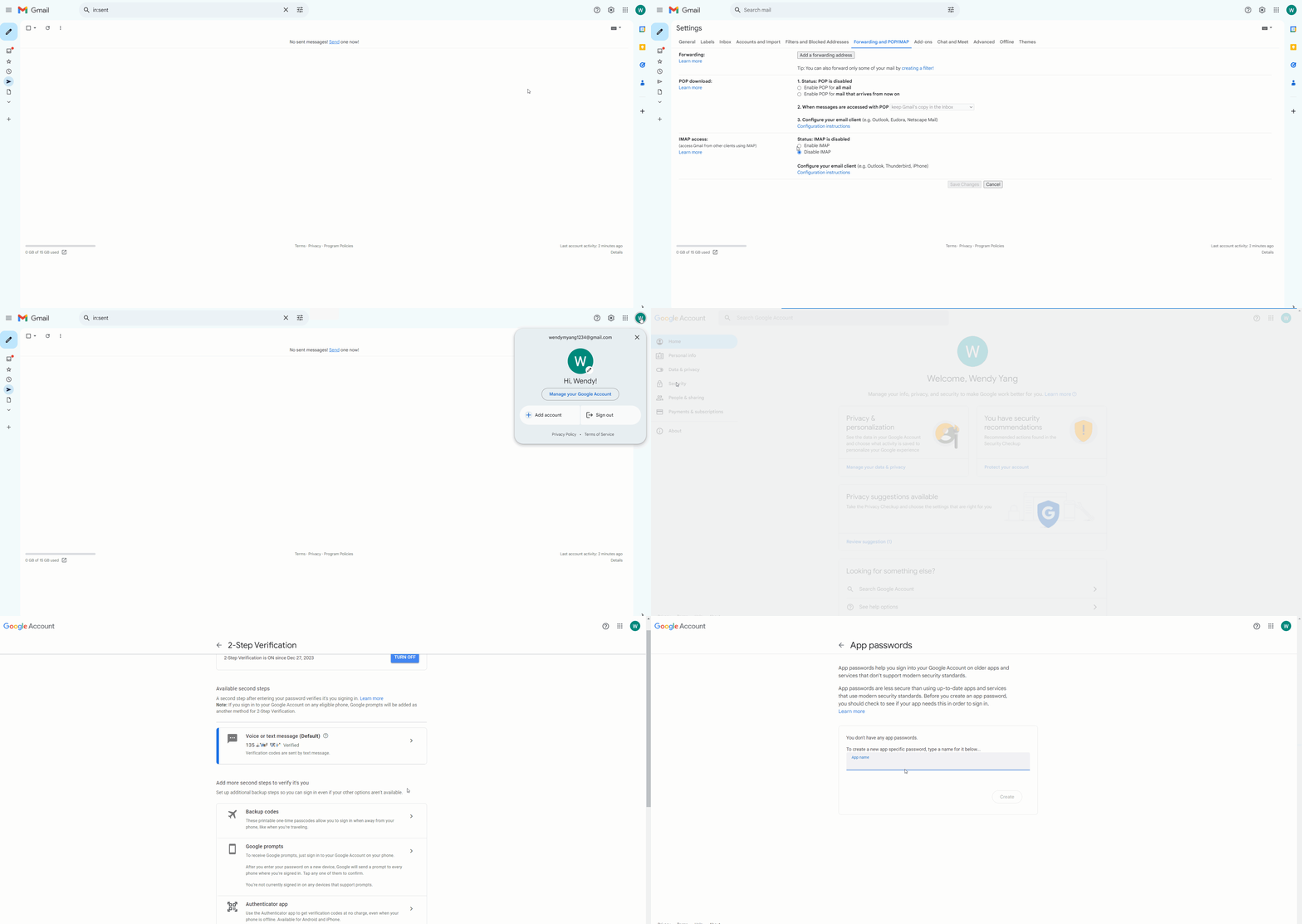
2段階認証が前提条件です
Googleアカウントで2段階認証を有効にしていないと「アプリパスワード」の入り口は表示されません。
Google Workspace(企業用メール)にも同様に適用されます
Google Workspace(企業用メール)の認証方法は個人のGmailと同じです。アカウントが企業管理者によって一括管理されており、2段階認証やアプリパスワードのオプションが開放されていない場合は、管理者に連絡して有効化してもらってから操作してください。
| Protocol | Host | Port | 暗号化方式 |
|---|---|---|---|
| IMAP | imap.gmail.com | 993 | SSL |
| SMTP | smtp.gmail.com | 465 | SSL |
QQメール
認証方式: 🔑 認証コード。事前にQQメールの管理画面で認証コードを生成しておく必要があります。生成後、Niceggieのメール接続ページに貼り付けてください。
- QQメールアカウントにログインします。
- 画面右上の「アカウントとセキュリティ」をクリックします。
- 左側のナビゲーションバーで「セキュリティ設定」を探します。
- 「POP3/IMAP/SMTP/Exchange/CardDAV」の項目でサービスを有効にします。
- 「認証コードを生成」をクリックします(初回生成時はSMS認証などの本人確認が必要な場合があります)。
- 生成された認証コードをコピーし、Niceggieのメール接続ページの認証コード欄に貼り付けて保存すれば完了です。
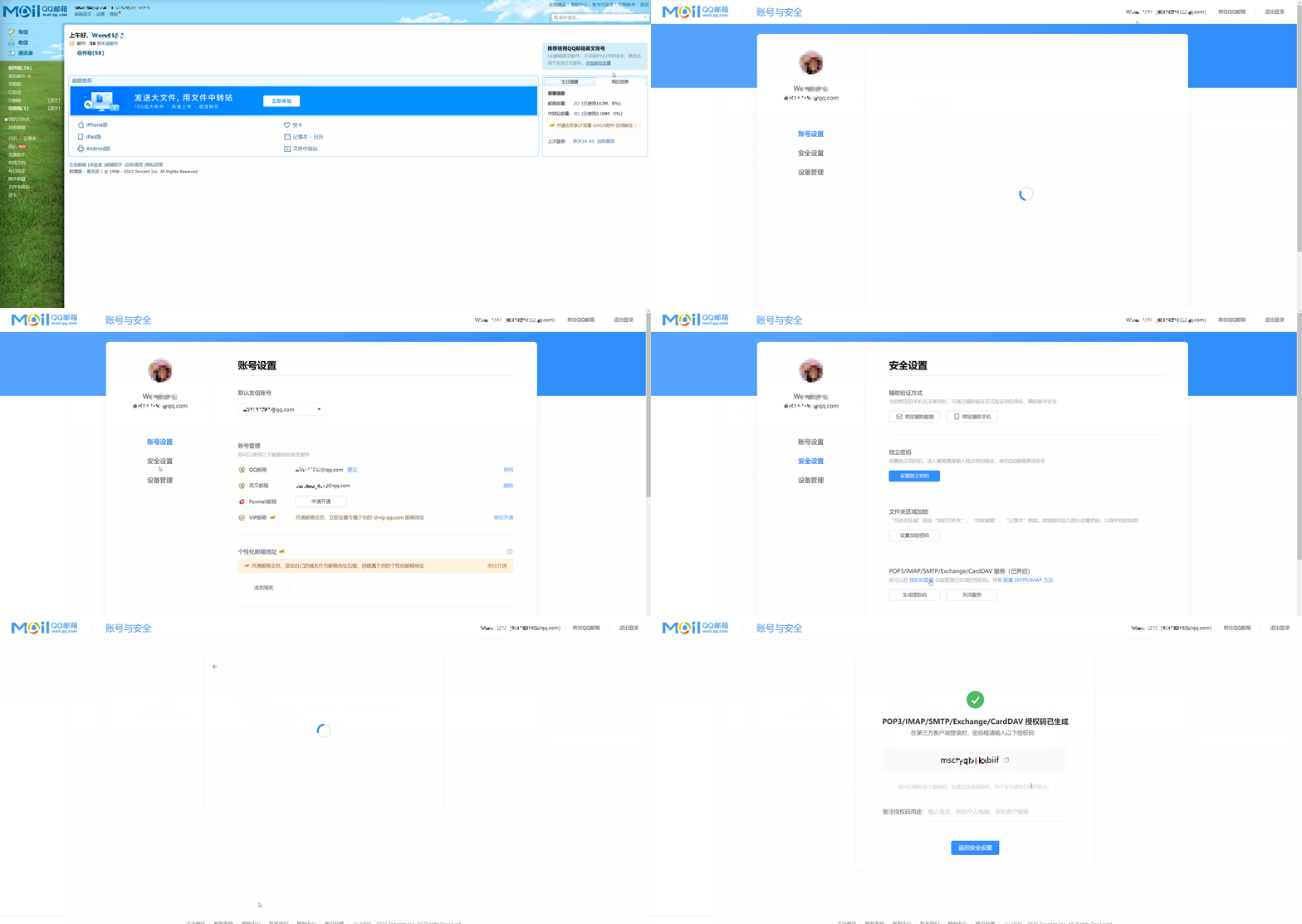
認証コードは一度しか表示されません
生成後は速やかにコピーして保存してください。紛失した場合は、いつでも新しい認証コードを再生成して置き換えることができます。
| Protocol | Host | Port | 暗号化方式 |
|---|---|---|---|
| IMAP | imap.qq.com | 993 | SSL |
| SMTP | smtp.qq.com | 465 | SSL |
126/163メール(NetEase企業メールを含む)
認証方式: 🔑 認証コード。事前にメールボックスの管理画面でIMAP/SMTPサービスを有効にし、認証コードを生成しておく必要があります。個人メールとNetEase企業メールでは操作の入り口が若干異なりますので、下のタブから該当するメールの種類を選択してください。
- 126個人メールアカウントにログインします。
- 画面右上の「設定」ボタン(歯車アイコン)をクリックし、「設定」を選択します。
- 左側のナビゲーションバーで「アカウント設定」を探します。
- 設定画面で「IMAP/SMTP」の項目を見つけてサービスを有効にします。
- 案内に従って本人確認を完了すると、画面に認証コードが表示されます。認証コードをコピーし、Niceggieのメール接続ページに貼り付けて保存します。
- メールボックスのトップ画面に戻り、「セキュリティ度」をクリックします。健康指数チェックが完了したら「IMAPサービス」の行を見つけ、行末にマウスを合わせて「信頼する」をクリックすると、接続の安定性を確保する設定が完了します。
| Protocol | Host | Port | 暗号化方式 |
|---|---|---|---|
| IMAP | imap.126.com | 993 | SSL |
| SMTP | smtp.126.com | 465 | SSL |
- 163個人メールアカウントにログインします。
- 画面右上の「設定」ボタン(歯車アイコン)をクリックし、「設定」を選択します。
- 左側のナビゲーションバーで「アカウント設定」を探します。
- 設定画面で「IMAP/SMTP」の項目を見つけてサービスを有効にします。
- 案内に従って本人確認を完了すると、画面に認証コードが表示されます。認証コードをコピーし、Niceggieのメール接続ページに貼り付けて保存します。
- メールボックスのトップ画面に戻り、「セキュリティ度」をクリックします。健康指数チェックが完了したら「IMAPサービス」の行を見つけ、行末にマウスを合わせて「信頼する」をクリックすると、接続の安定性を確保する設定が完了します。
| Protocol | Host | Port | 暗号化方式 |
|---|---|---|---|
| IMAP | imap.163.com | 993 | SSL |
| SMTP | smtp.163.com | 465 | SSL |
- メールボックスの管理者に連絡し、そのメールボックスのIMAP & SMTP権限を有効にしてもらいます。
- 権限が有効になったら、Niceggieのメール接続ページでメールアドレスを入力します。
- 認証コード欄に、その企業メールのログインパスワードを入力します。
- 認証したいフォルダを選択し、設定を保存すれば完了です。
| Protocol | Host | Port | 暗号化方式 |
|---|---|---|---|
| IMAP | imap.qiye.163.com | 993 | SSL |
| SMTP | smtp.qiye.163.com | 465 | SSL |
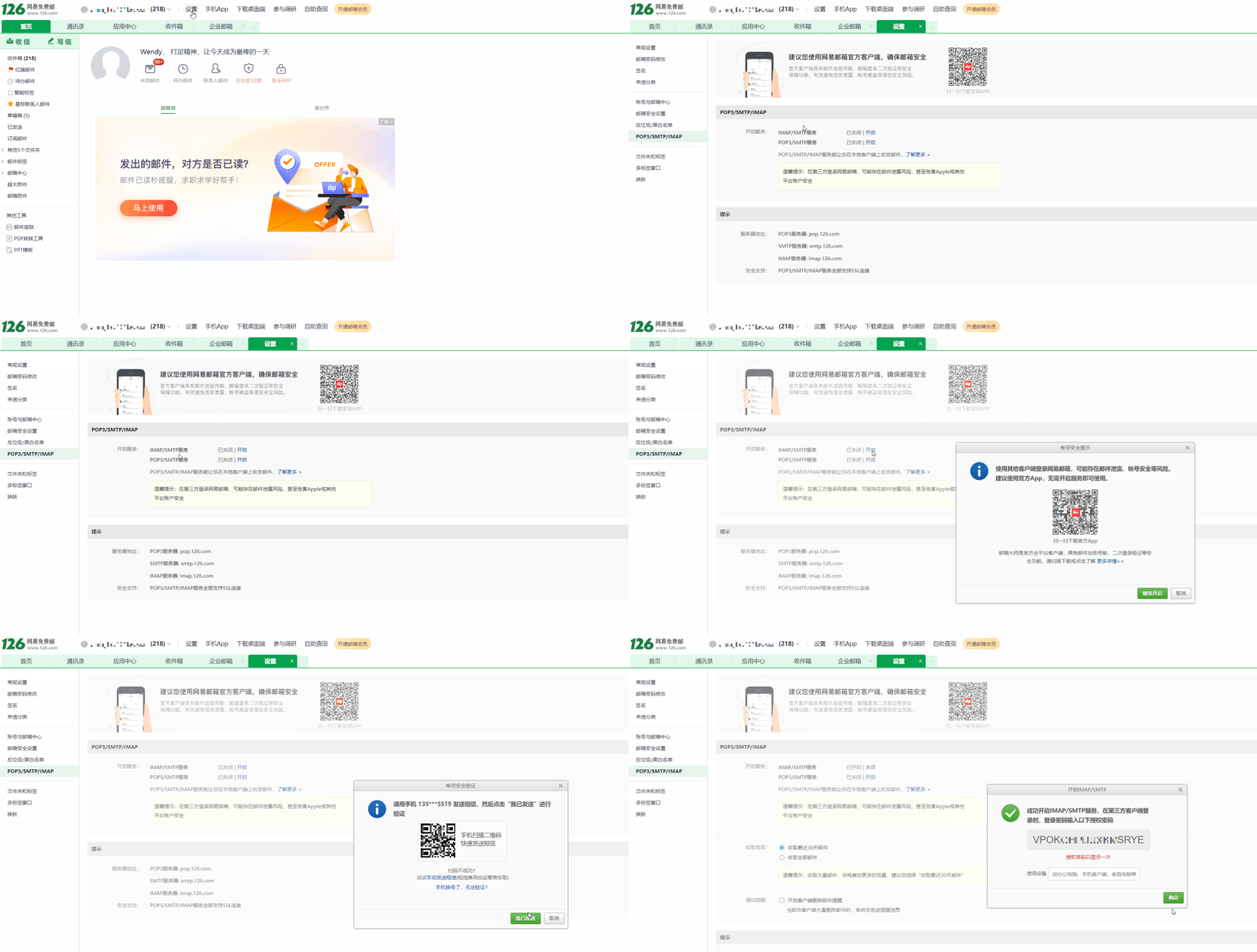
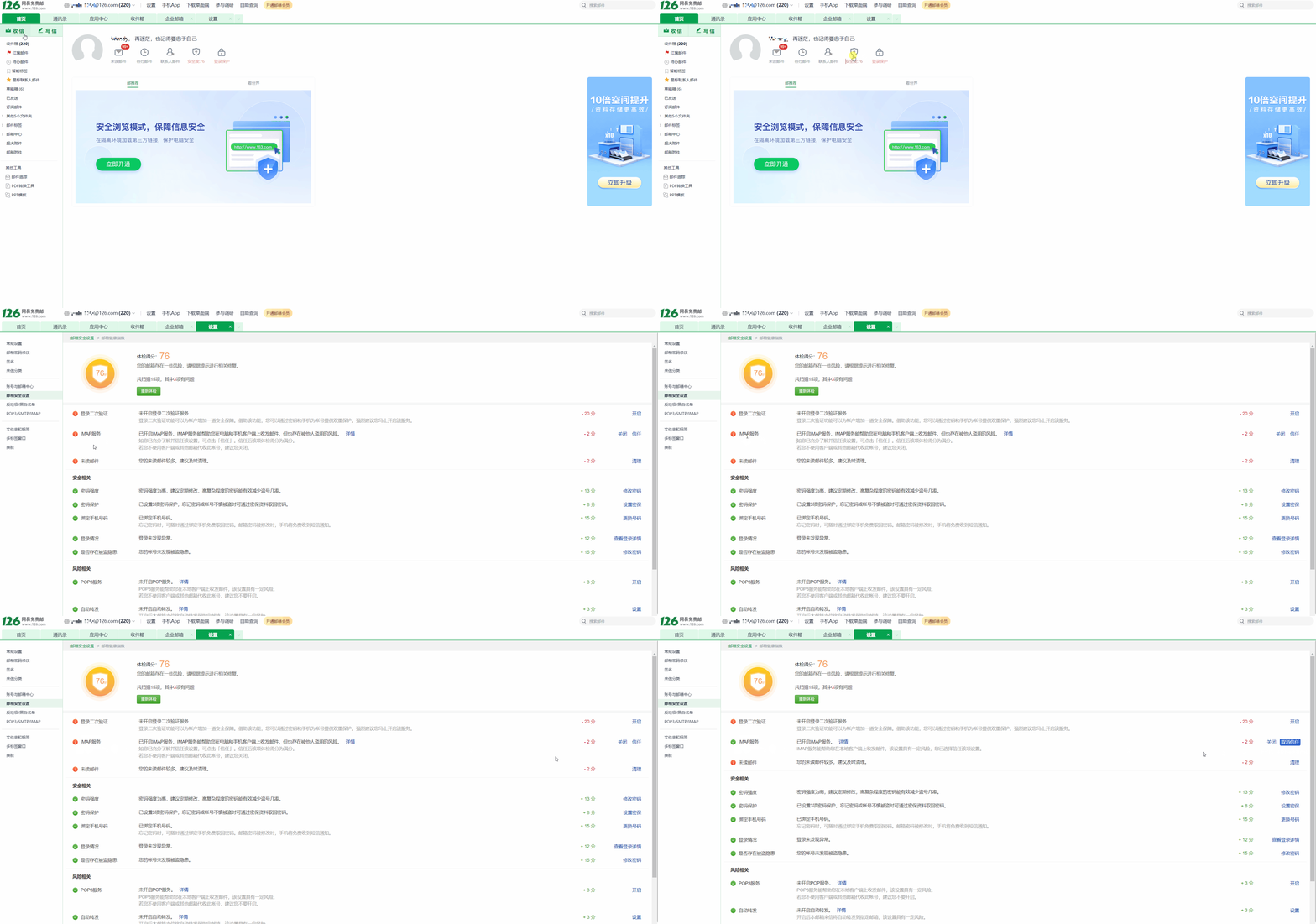
「信頼する」設定で接続の安定性が向上します
個人メールで「セキュリティ度」チェックを完了し、IMAPサービスを「信頼する」に設定しておくと、その後の同期で再認証を求められる頻度を減らせます。
Tencent企業メール
認証方式: 🔑 認証コード。デフォルトはメールボックスのログインパスワードです。メールボックスで「セキュアログイン」が有効になっている場合は、別途クライアント専用の認証コードを生成する必要があります。
- メールボックスの管理者に連絡し、そのメールボックスでPOP3/IMAP/SMTPサービス権限が有効になっていることを確認します。
- Tencent企業メールのWeb版にログインし、「設定」→「送受信設定」をクリックして、「クライアントサービス契約」が有効になっていることを確認します。
- メールボックスでセキュアログインが無効な場合:認証コードはメールボックスのログインパスワードそのものなので、そのまま使用できます。
- メールボックスでセキュアログインが有効な場合:「設定」→「メールボックス連携」に進み、クライアント専用の認証コードを生成します。
- 認証コード(ログインパスワードまたはクライアント専用認証コード)をNiceggieのメール接続ページの認証コード欄に貼り付け、認証したいフォルダを選択して保存すれば完了です。
セキュアログインが有効かわからない場合
Tencent企業メールの「設定」→「セキュリティ設定」で現在のログイン保護状態を確認できます。ご不明な場合はメールボックスの管理者にご確認ください。
| Protocol | Host | Port | 暗号化方式 |
|---|---|---|---|
| IMAP | imap.exmail.qq.com | 993 | SSL |
| SMTP | smtp.exmail.qq.com | 465 | SSL |
Aliyunメール(個人/企業)
認証方式: 🔑 認証コード(Aliyunメールでは「サードパーティクライアントセキュリティパスワード」と呼びます)。Aliyunメールはデフォルトでサードパーティクライアントからのログインを禁止しているため、まず該当する権限が有効になっていることを確認し、その後セキュリティパスワードを認証コードとして生成します。個人メールと企業メールではログインの入り口が異なりますので、下のタブから該当する種類を選択してください。
- アカウントがメールボックス管理者によってサードパーティクライアントのログインを制限されておらず、IMAPまたはPOP3サービス権限が有効になっていることを確認します(ご不明な場合は管理者にご確認ください)。
- Web版Aliyunメール(mail.aliyun.com)にログインし、「設定」→「アカウントとセキュリティ」をクリックします。
- 「サードパーティクライアントセキュリティパスワード」を見つけて「パスワードを生成」をクリックし、案内に従って本人確認(SMS認証コードなど)を完了します。
- 生成されたセキュリティパスワードをコピーし、Niceggieのメール接続ページの認証コード欄に貼り付けて、認証したいフォルダを選択し保存すれば完了です。
| Protocol | Host | Port | 暗号化方式 |
|---|---|---|---|
| IMAP | imap.aliyun.com | 993 | SSL |
| SMTP | smtp.aliyun.com | 465 | TLS |
- 企業メールの管理者に連絡し、管理画面でそのアカウントのIMAPまたはPOP3サービス権限を有効にし、サードパーティクライアントでのログインを許可してもらいます。
- Web版Aliyun企業メール(qiye.aliyun.com)にログインし、「設定」→「アカウントとセキュリティ」をクリックします。
- 「サードパーティクライアントセキュリティパスワード」を見つけて「パスワードを生成」をクリックし、案内に従って本人確認を完了します。
- 生成されたセキュリティパスワードをコピーし、Niceggieのメール接続ページの認証コード欄に貼り付けて、認証したいフォルダを選択し保存すれば完了です。
| Protocol | Host | Port | 暗号化方式 |
|---|---|---|---|
| IMAP | imap.qiye.aliyun.com | 993 | SSL |
| SMTP | smtp.qiye.aliyun.com | 465 | TLS |
セキュリティパスワードはメールボックスのログインパスワードとは異なります
サードパーティクライアントセキュリティパスワード機能を有効にした後は、サードパーティクライアントへのログインには必ず生成したセキュリティパスワードを使用してください。メールボックスのログインパスワードをそのまま入力すると「ユーザー名またはパスワードが正しくありません」と表示されます。
飛書(Feishu)メール
認証方式: 🔑 認証コード(Feishuメールでは「サードパーティクライアントパスワード」と呼びます)。
- 企業管理者に連絡し、Feishu管理画面で「従業員がサードパーティメールクライアントでFeishuメールにログインすることを許可する」権限を有効にしてもらいます(既に有効な場合はこの手順は不要です)。
- Web版Feishuメールにログインし、「設定」→「アカウントとセキュリティ」をクリックします。
- 「サードパーティクライアントパスワード」を見つけて「パスワードを生成」をクリックし、案内に従って本人確認を完了します。
- 生成された認証コードをコピーし、Niceggieのメール接続ページの認証コード欄に貼り付けて、認証したいフォルダを選択し保存すれば完了です。
企業管理者権限が有効でない場合、この入り口は表示されません
「サードパーティクライアントパスワード」機能は管理者が先に管理画面で有効にする必要があり、従業員が個人設定から自分で有効化することはできません。
| Protocol | Host | Port | 暗号化方式 |
|---|---|---|---|
| IMAP | imap.feishu.cn | 993 | SSL |
| SMTP | smtp.feishu.cn | 465 | SSL |
Zohoメール
認証方式: 🔑 アプリパスワード。ログインドメインは pro.zoho.com(プロ版)または zoho.com(標準版)で、実際にお使いのアカウントのログインアドレスに従ってください。操作手順はどちらも同じです。
- Zoho企業メールアカウントにログインします。
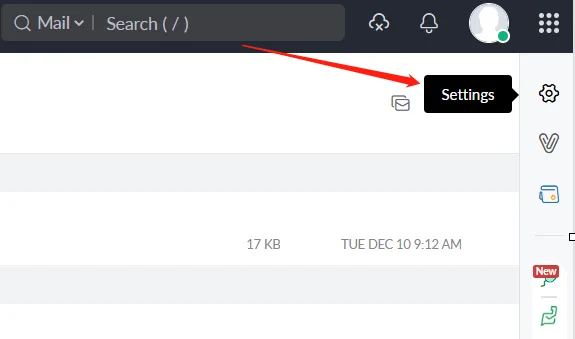
- 画面右上の「設定」(歯車アイコン)をクリックします。
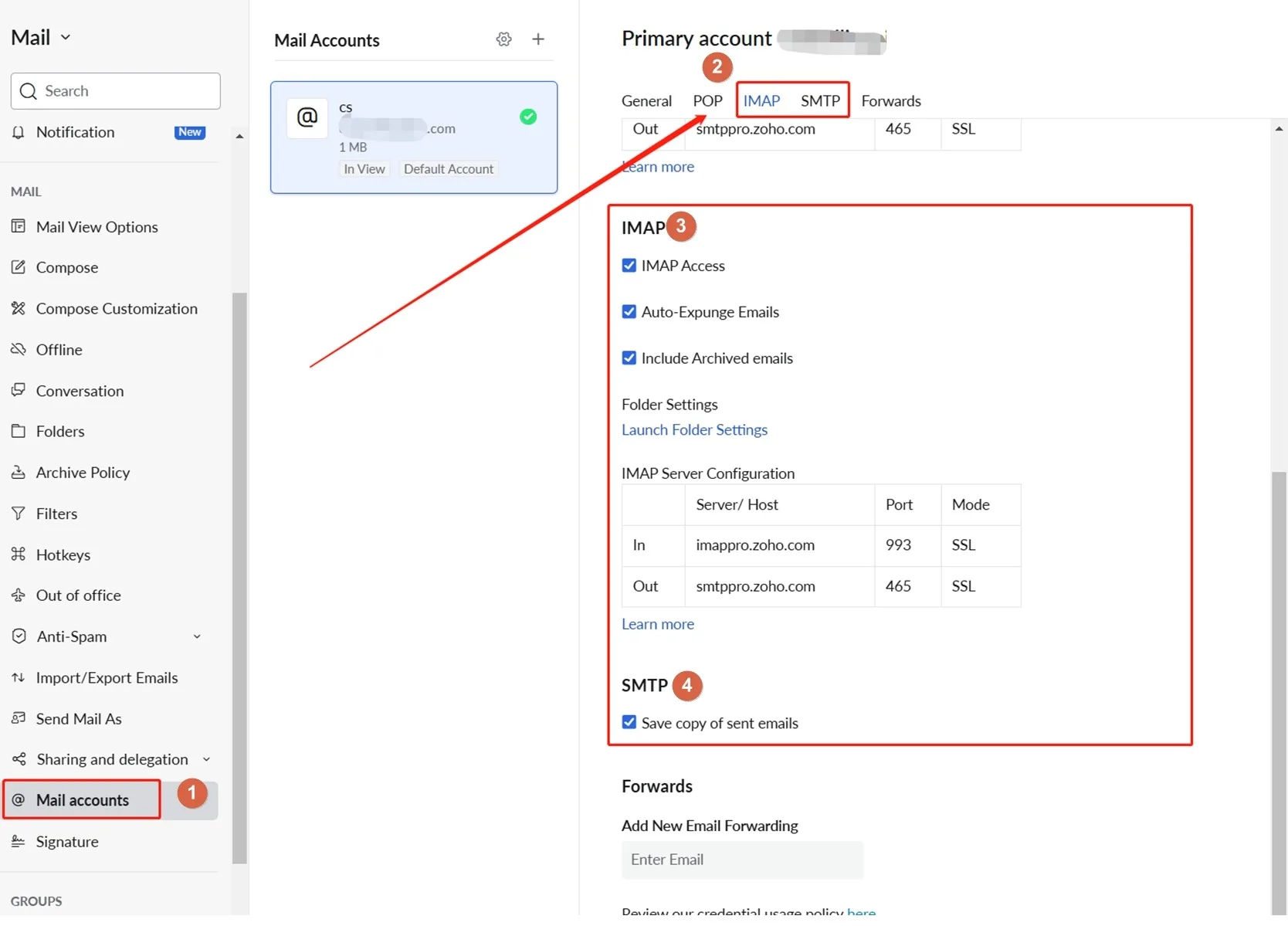
- 左側メニューから「メールアカウント」を選択し、IMAPとSMTP配下のすべてのサブオプションにチェックを入れて保存します。
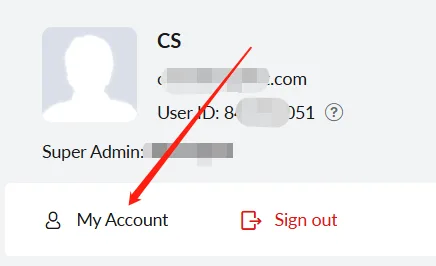
- メール一覧画面に戻り、右上のアイコンをクリックして「マイアカウント」を選択します。
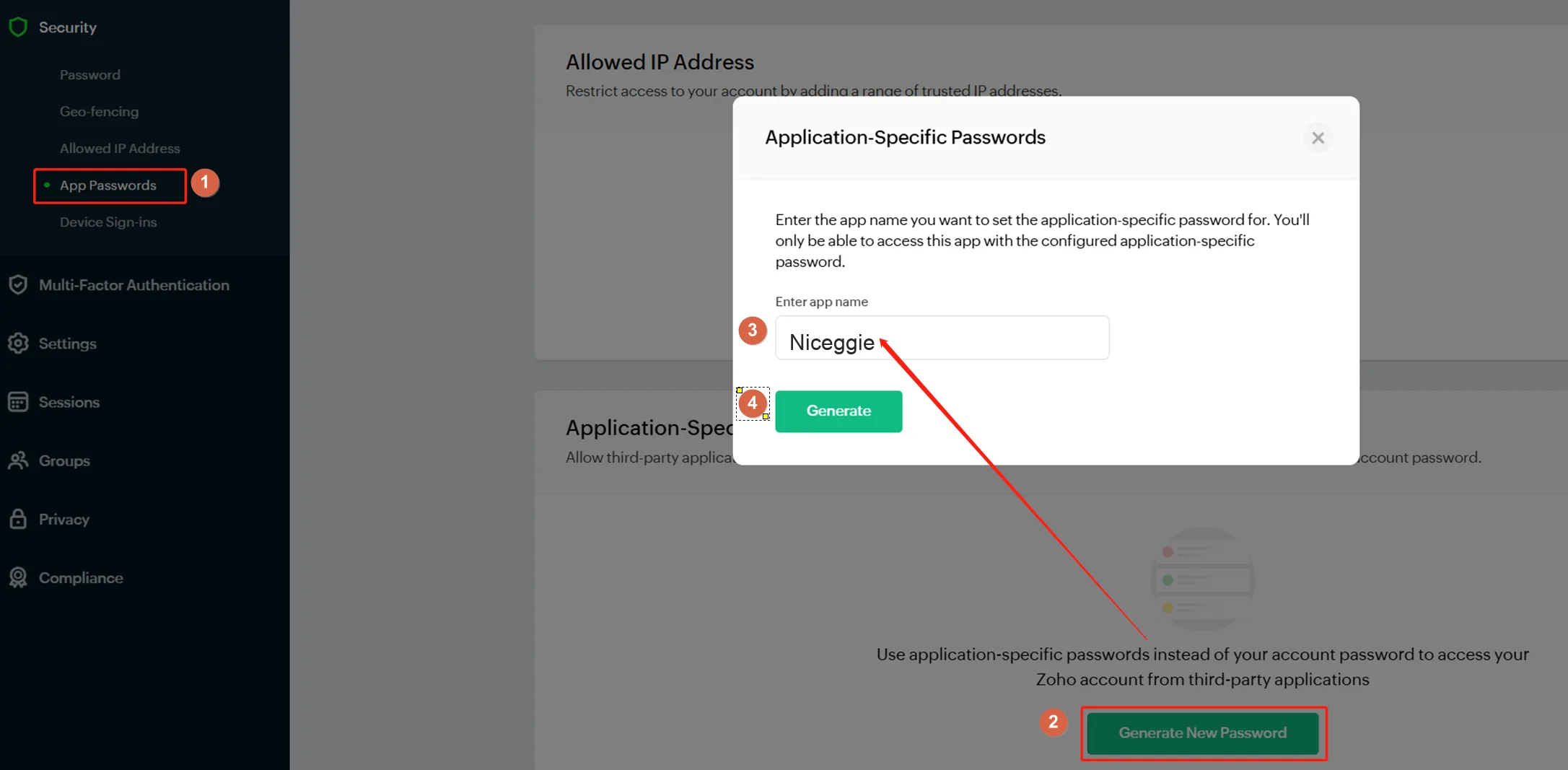
- 「セキュリティ」→「アプリパスワード」→「新しいパスワードを生成」の順に進み、表示されたダイアログの名前欄に任意の名前(例:Niceggie)を入力して「生成」をクリックします。
- 生成されたアプリパスワードをコピーし、Niceggieのメール接続ページの認証コード欄に貼り付けて、認証したいフォルダを選択し保存すれば完了です。
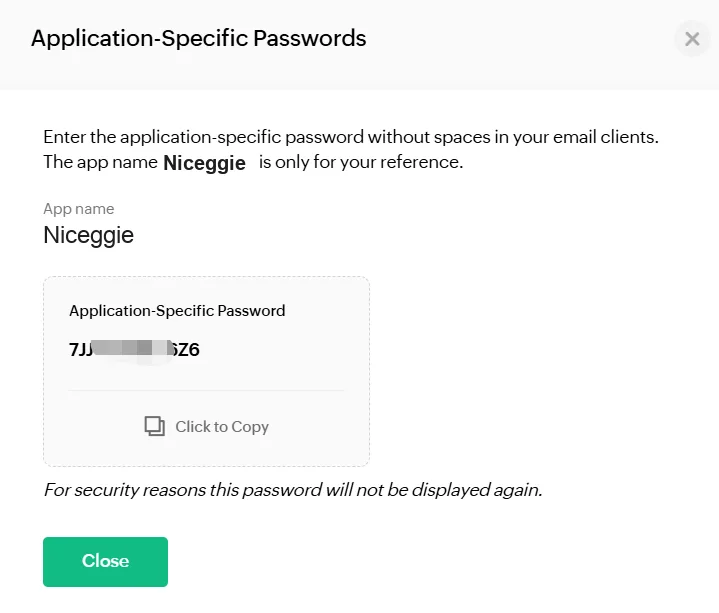
アプリパスワードは一度しか表示されません
生成後は速やかにコピーして保存してください。紛失した場合は、いつでも新しいアプリパスワードを再生成して置き換えることができます。
| Protocol | Host | Port | 暗号化方式 |
|---|---|---|---|
| IMAP | imappro.zoho.com | 993 | SSL |
| SMTP | smtppro.zoho.com | 465 | SSL |
| Protocol | Host | Port | 暗号化方式 |
|---|---|---|---|
| IMAP | imap.zoho.com | 993 | SSL |
| SMTP | smtp.zoho.com | 465 | SSL |
263企業メール
認証方式: 🔑 認証コード。
- 263企業メールアカウントにログインします。
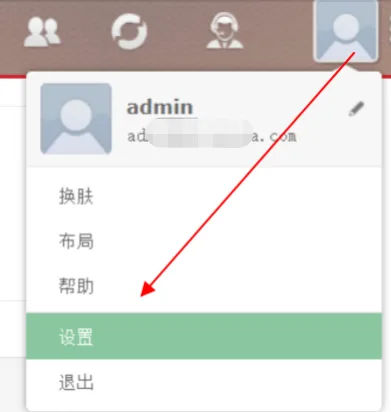
- 画面右上のアイコンをクリックし、「設定」ボタンをクリックします。
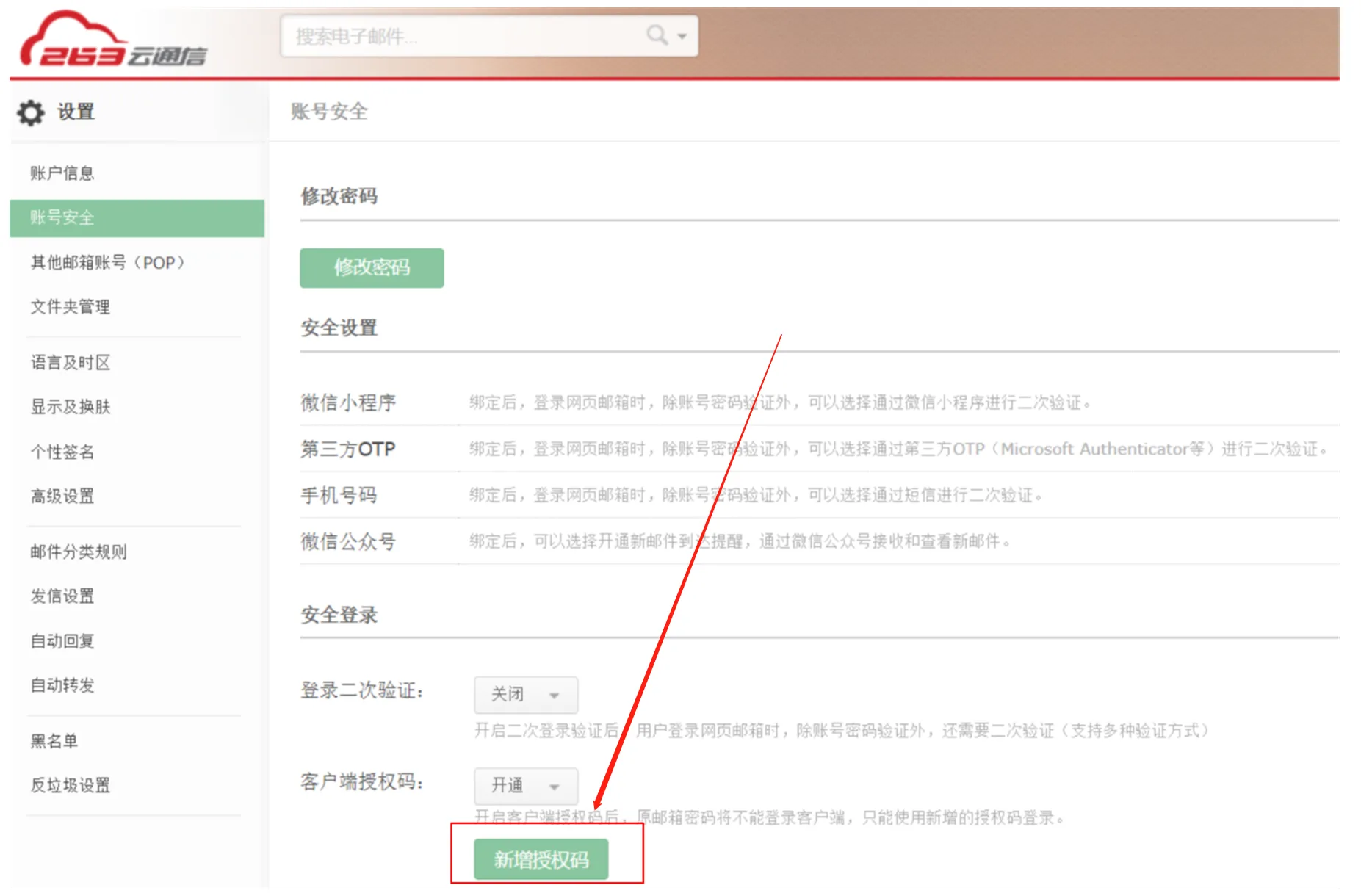
- 「アカウントセキュリティ」を選択し、「認証コードを追加」をクリックします。
- 生成された認証コードをコピーし、Niceggieのメール接続ページの認証コード欄に貼り付けて、認証したいフォルダを選択し保存すれば完了です。
認証コードは一度しか表示されません
生成後は速やかにコピーして保存してください。紛失した場合は、いつでも新しい認証コードを再生成して置き換えることができます。
| Protocol | Host | Port | 暗号化方式 |
|---|---|---|---|
| IMAP | imap.263.net | 993 | SSL |
| SMTP | smtp.263.net | 465 | SSL |