ログイン
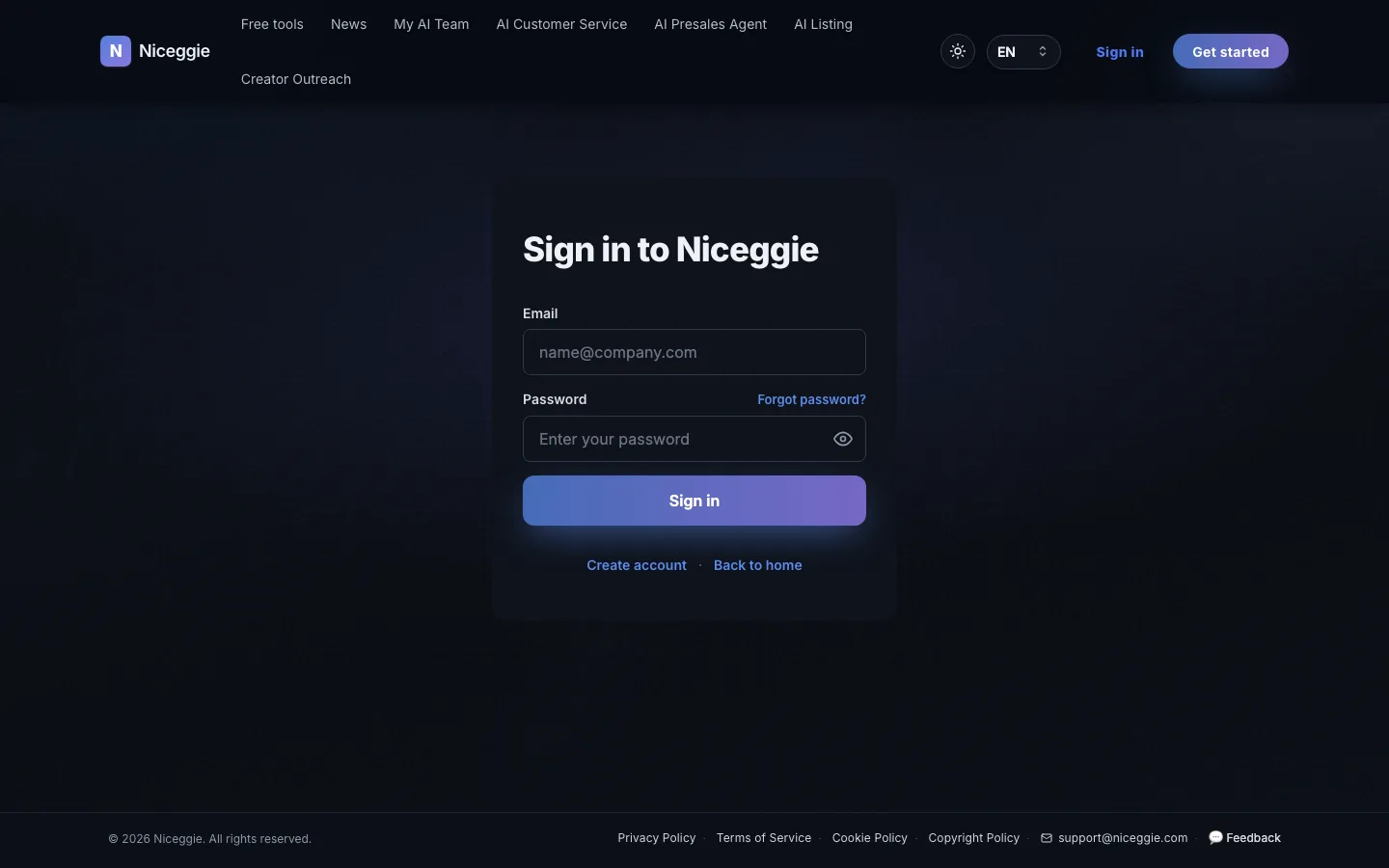
ログイン手順
- https://www.niceggie.com/login にアクセス
- 登録時に使用した メールアドレス と パスワード を入力
- 「ログイン」 をクリックしてダッシュボードに進む
GoogleまたはOutlookでログイン
ログインページには 「Googleアカウントで続行」 と 「Outlookアカウントで続行」 も用意されています。いずれかをクリックし、表示された認証画面でアカウントを選ぶと、Niceggieのパスワードを入力せずにダッシュボードへ進めます。
登録時と同じ方法でログイン
メールアドレスとパスワードで登録した場合はその方法で、GoogleまたはOutlookで登録した場合は対応するボタンからログインしてください。
ユーザーセンター
ログイン後、右上のアバターメニューから ユーザーセンター を開けます。
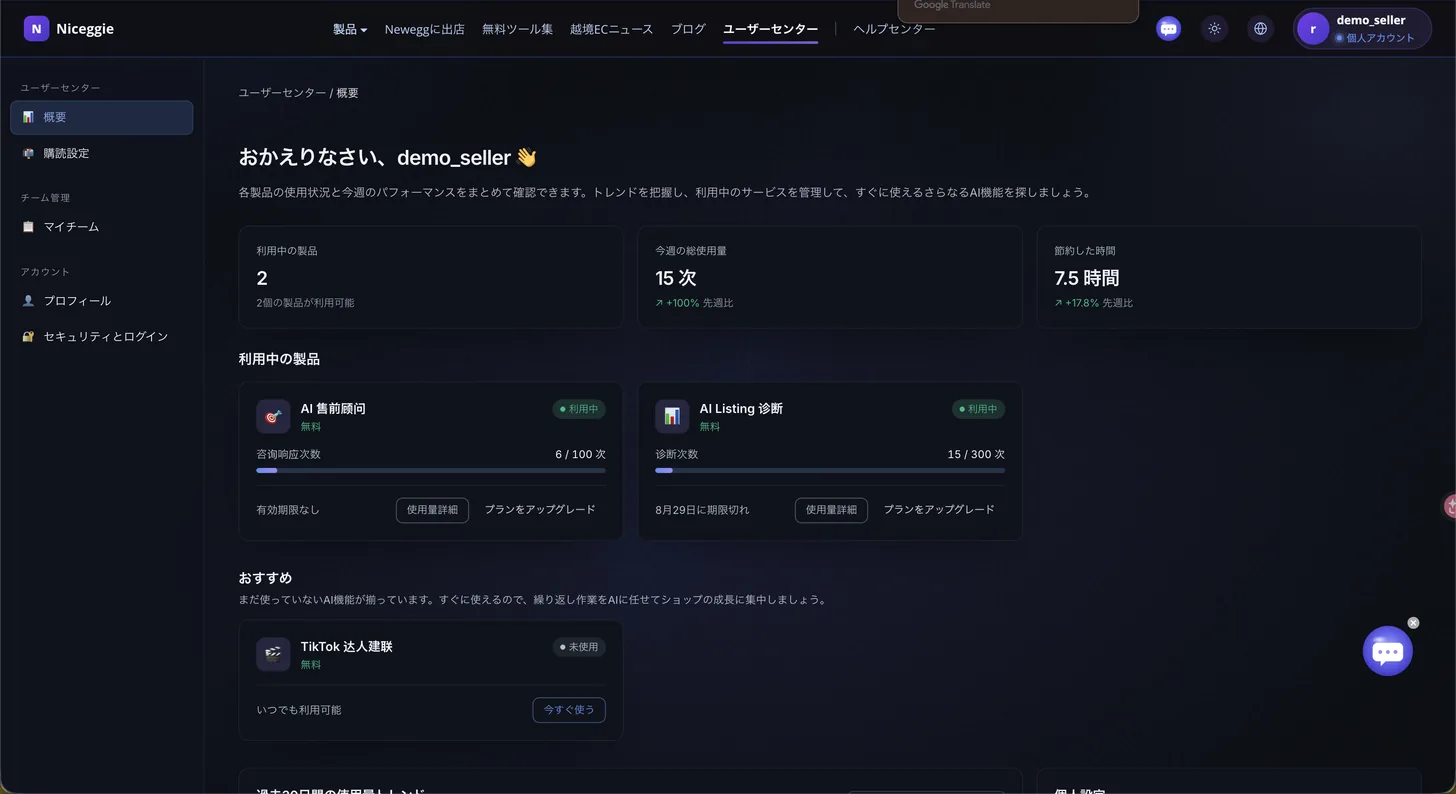
| セクション | 内容 |
|---|---|
| 📊 概要 | 利用中の製品と残りクォータ、今週の使用量、節約時間の推定、直近30日の利用トレンド、環境設定(ダークモード、クォータ通知) |
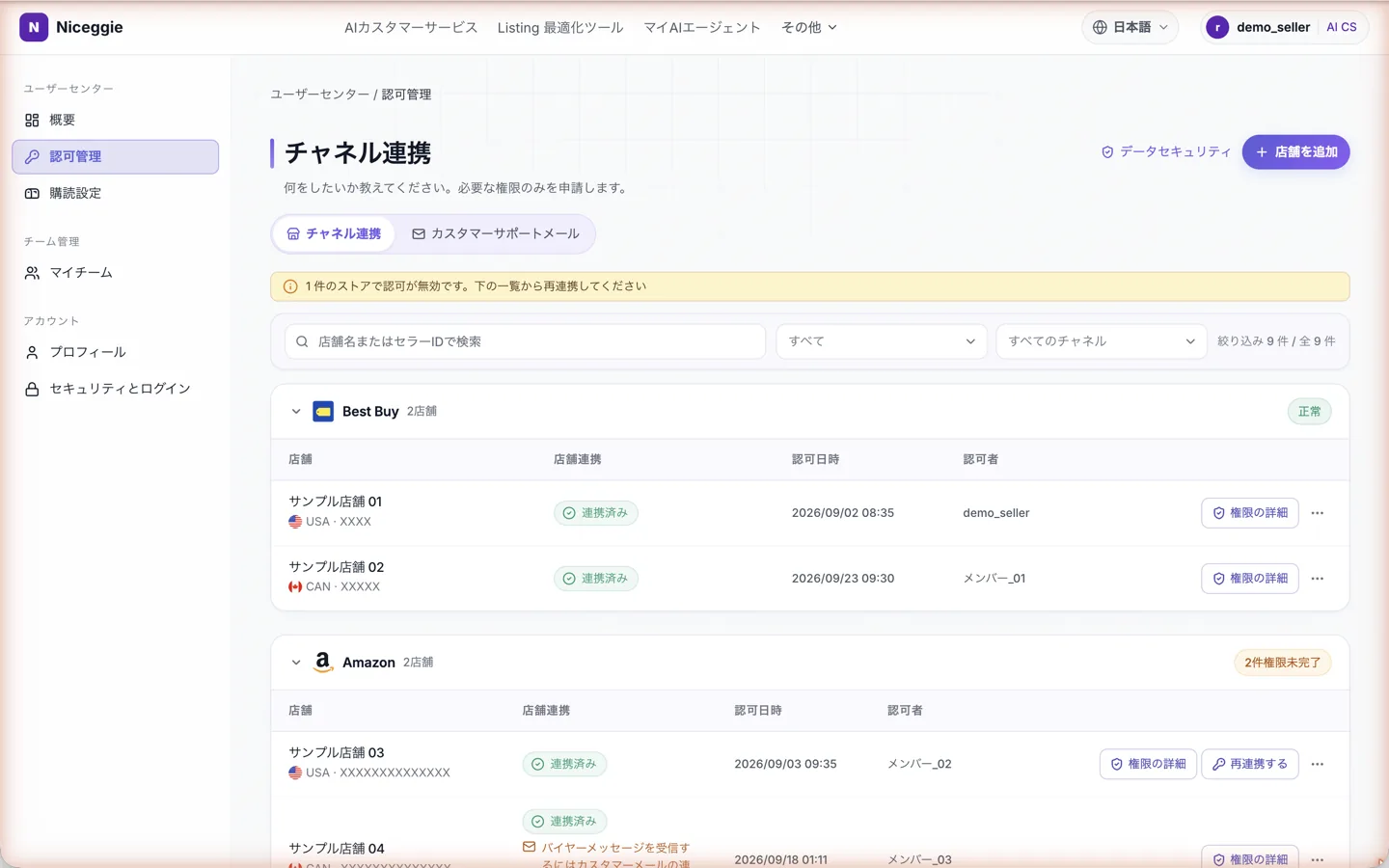
| 🔗 認可管理 | チャネル連携——各マーケットプレイスの店舗認証(eBay、Best Buy、TikTok Shop、Amazon、Newegg など)の追加・名前変更・再認証・削除。カスタマーサポートメール——AIカスタマーサービスが読み取るサポート用メールボックスの連携、同期するフォルダと紐付けるストアの選択 |
| ⚙️ サブスクリプション設定 | お知らせメール(いつでも配信停止可)とニュースレター設定を管理——配信の重み付け(本サイト優先 / バランス型 / 興味優先)、主要プラットフォーム(Amazon / TikTok Shop / Newegg)、複数選択可能な興味分野、メール本文の言語(中国語 / 英語 / 日本語) |
| 👥 マイチーム | チームを作成しメンバーを招待(最大10チーム)——個人プランではチームコラボレーションは利用不可 |
| 👤 プロフィール | 表示名の変更(ログインメールアドレスは変更不可) |
| 🔐 セキュリティとログイン | ログインメールアドレスの確認、メール経由のパスワードリセット |
認可管理 → チャネル連携 では、ストアがマーケットプレイスごとにまとめられ、認可状況・認可日時・認可者が表示されます。各行から 権限の詳細 を確認でき、期限切れのストアには 再認可する ボタンが出ます。カスタマーサポートメール タブには連携済みのメールボックスが並びます。
ログイン後にできること
- AIカスタマーサービス のワークベンチを開く——6チャネルすべて開放済み。メール連携か店舗認証を行えば購入者メッセージが自動で同期されます
- AIプリセールス / AI Listing / クリエイター開拓 の利用記録とクォータを確認——各アカウントに無料枠が付属
- プリセールスAgentの管理:ナレッジベース、埋め込みコード、会話ログ、MCPサーバー
- Listing AIコンソール とAI画像スイート履歴の確認
- Chrome拡張機能のダウンロード・再ダウンロード
パスワードをお忘れの場合
ログインページで 「パスワードをお忘れですか」 をクリックし、メールアドレスを入力するとリセットリンクが届きます。ユーザーセンター → セキュリティとログイン からもいつでもリセットできます。
メールが届かない場合は support@niceggie.com までお問い合わせください。
言語の切り替え
Niceggieは English / 中文 / 日本語 に対応しています。サイト上部の 「言語」 メニューから切り替えられます。