ケアメールの設定
購入後の使い方案内、出荷のお知らせ、複数梱包の注文が分かれて届くことのご案内を、1通ずつ手で書く必要はありません。ケアメールのルールを作れば、新規注文が条件を満たしたとき、認証済みのサポート用アドレスからメールテンプレートが購入者へ自動で送られます。
対象と前提条件
- 対応チャネル:Amazon(Amazon.com、Amazon.ca)、eBay(eBay.com)、Newegg(Newegg.com、NeweggBusiness.com、Newegg.ca)
- 始める前に:AIカスタマーサービスでストアを接続し、メール認証ガイドに沿って、チャネルの管理画面に登録済みのサポート用アドレスを接続しておくこと(差出人として使います)
- Amazon の FBA 注文:Amazon のポリシー変更により、2026年2月以降は FBA 注文の購入者メールアドレスを取得できないため、ケアメールは FBM 注文にのみ送信できます
注文に関する連絡専用。レビュー依頼や販促には使えません
ケアメールは各チャネルの購入者とのコミュニケーション規約に従う必要があります。注文の完了や購入者への対応のためだけに使い、レビューを求めたり、販促・プロモーションの内容を含めたりしないでください。ルール作成時にチェックボックスでこれを確認します。Amazon は能動的な連絡メッセージの審査を強化しています。「コミュニケーション規約違反の疑い」で頻繁にブロックされる場合は、まず差出人がセラーセントラルで設定した公式サポートアドレスであることを確認し、次に Amazon 公式のコミュニケーションガイドラインに沿って本文を見直してください。
86秒:ケアメールルールを作成してテスト
英語デモ · 1:26 · 英語ナレーション · 日本語字幕。画面の文言は英語で、ルール・注文・アドレスはサンプルデータです。 以下と同じ3ステップのウィザードで、組み立てが必要な商品の複数梱包注文にだけ組み立て説明書を送るルールを作成します。
動画の内容(テキスト版)
- 0:00 · Niceggie AI カスタマーサービス:自動で届くケアメール。条件を一度設定すれば、条件に合う新規注文に適切なメールが届きます。
- 0:06 · Amazon は能動的な連絡メッセージを厳しく審査するため、公式のサポート用アドレスから送信しましょう。
- 0:12 · すべてのケアメールルールを1つの一覧で管理。実行回数と開封率も表示されます。
- 0:18 · ステップ1:ルール名を付けます。ルールは新規の販売注文にのみ適用されます。
- 0:24 · ステップ2:メールを送る注文を選びます。
- 0:27 · 必要な商品だけに。
- 0:30 · さらに、複数梱包で出荷される注文だけに。
- 0:33 · ルールのプレビューが、設定内容をそのまま文章で表示します。
- 0:39 · ステップ3:メールテンプレートと差出人アドレスを選びます。
- 0:44 · すぐに送信、または最大30日後に送信(その時点で条件を満たす場合)。
- 0:49 · テストモードでは、メールはテスト用アドレスにだけ届き、購入者には送られません。
- 0:53 · ケアメールは注文に関する連絡専用です。レビュー依頼には使わないでください。
- 1:01 · 保存すると、新しいルールが有効になり一覧に表示されます。
- 1:06 · すべてのメールを記録:送信済み・スキップ・送信失敗。
- 1:09 · スキップされた注文には理由が表示されます。例:購入者メールアドレスのない FBA 注文。
- 1:14 · メールテンプレートには、購入者・注文・追跡番号が自動で入ります。
- 1:22 · Niceggie AI カスタマーサービス · ケアメール。
入口
サインイン後、トップバーの AI カスタマーサービス → 自動化ルール管理 → ケアメール を開くか、ケアメールページを直接開きます。メールの内容は同じメニューの メールテンプレート で管理します。
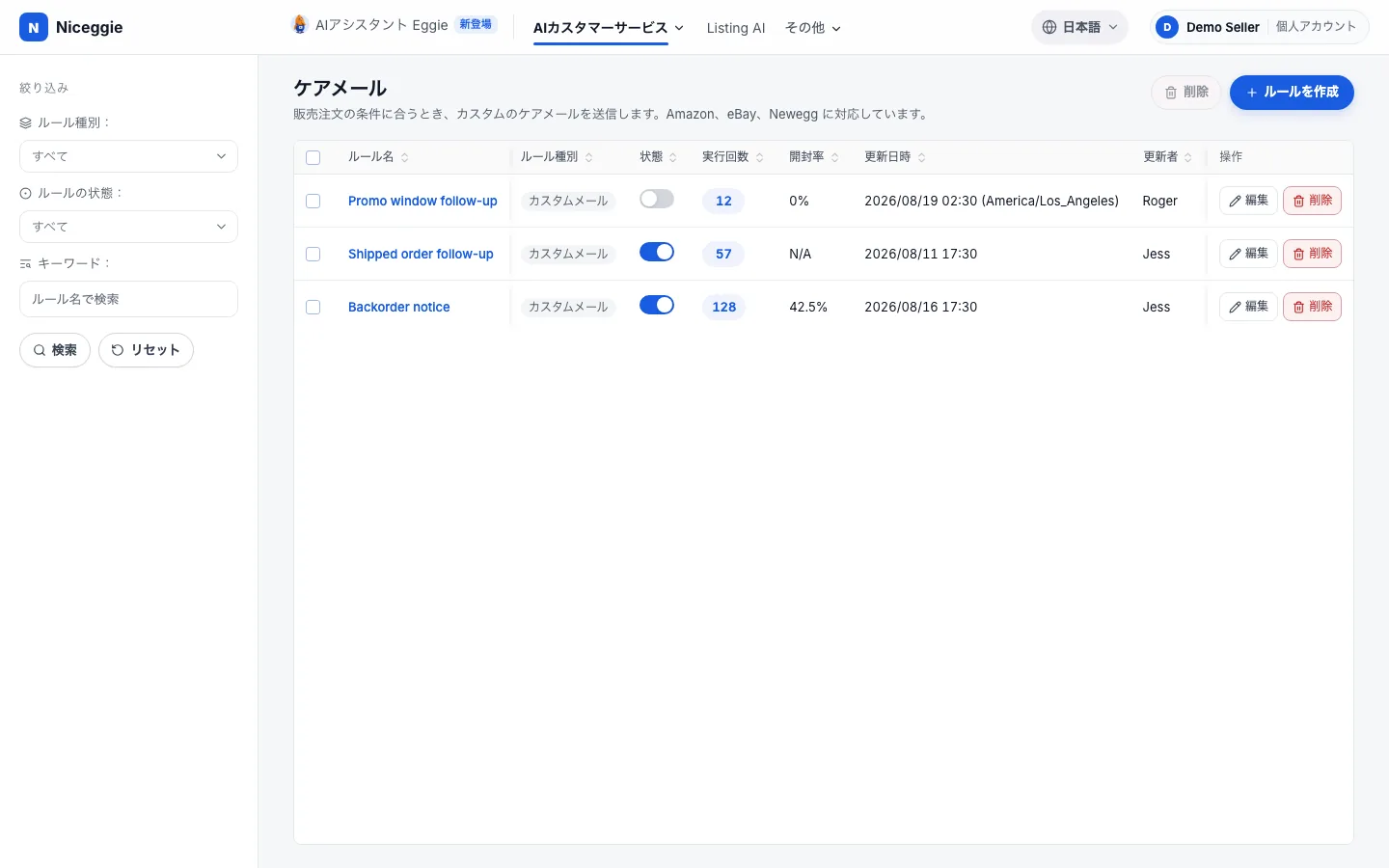
ケアメールの一覧には、ルールごとの種類・ステータス・実行回数・開封率・更新日時・更新者が表示されます。ルールのオン/オフ、編集、まとめて削除がいつでもできます。
3ステップでルールを作成
ルールを作成 をクリックすると、3ステップのウィザードが開きます。右側の ルールのプレビュー には、設定内容が1つの文としてリアルタイムに表示されるので、保存前に確認できます。
1. 対象を選択
まず ルール名(例:「商品マニュアルを送信」)を入力します。トリガーは 販売注文 で、ルールは新規注文にのみ適用されます。既存の注文にさかのぼって送ることはありません。注文の範囲はどちらかを選びます。
- すべての新規注文:ルールをオンにした後に作成されたすべての注文
- 指定期間の注文:設定した期間内に発注された注文のみ(期間限定セールなどに最適)。タイムゾーンと開始・終了を選びます。過去の注文は対象外です
2. トリガー条件を設定
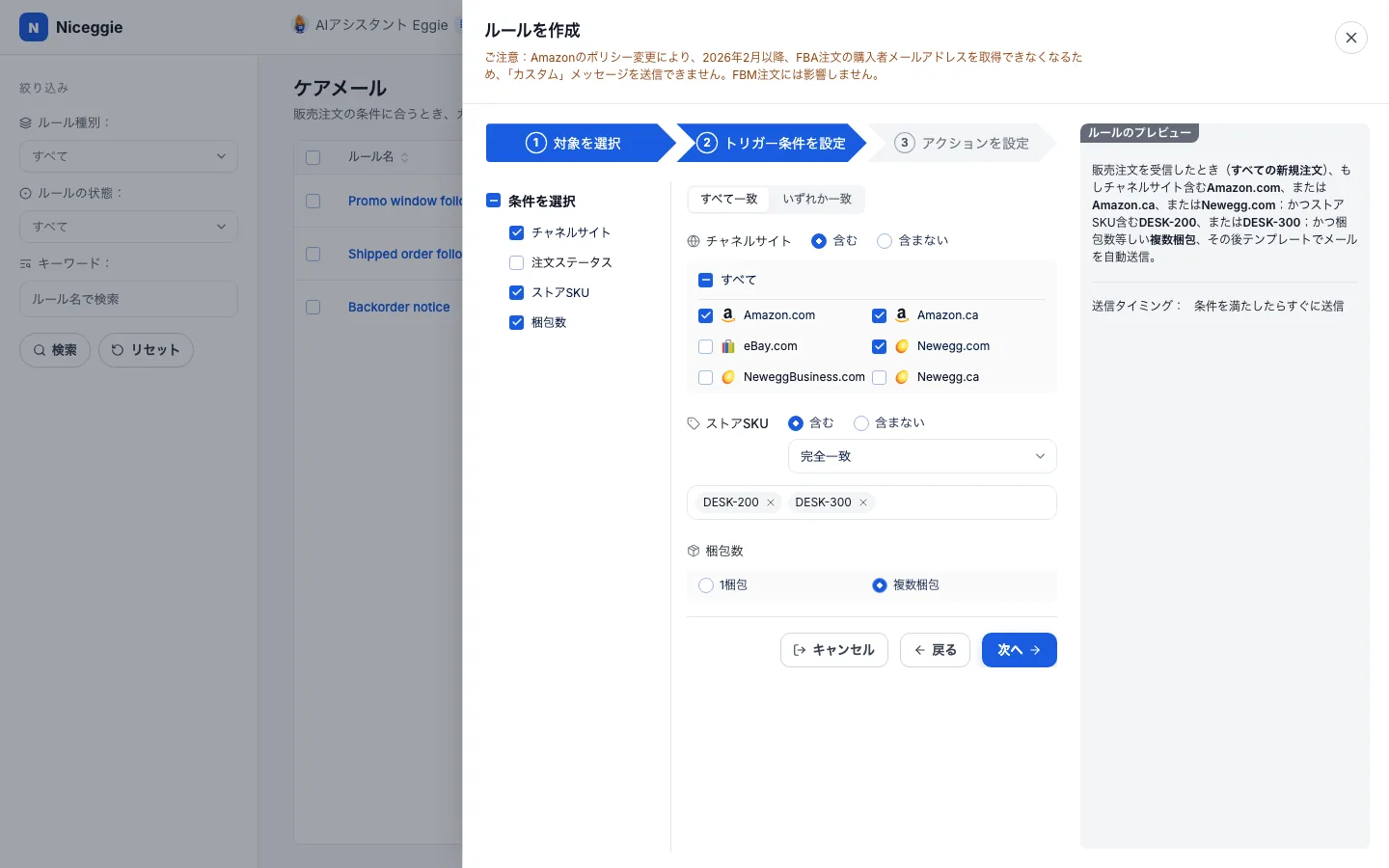
条件を1つ以上選んで値を入力します。条件ごとに 含む か 含まない を選べ、複数の場合は すべてを満たす か いずれかを満たす を選びます。
| 条件 | 選べる値 |
|---|---|
| チャネルサイト | Amazon.com、Amazon.ca、eBay.com、Newegg.com、NeweggBusiness.com、Newegg.ca |
| 注文ステータス | 保留中、出荷待ち、出荷済み、無効 |
| ストアSKU | 完全一致または前方一致。複数の SKU はカンマ区切り。例:組み立てが必要な商品にだけ取扱説明を送る |
| 梱包数 | 1梱包/複数梱包。例:複数梱包の注文の購入者に「荷物は分かれて届きます」と伝える |
3. アクションを設定
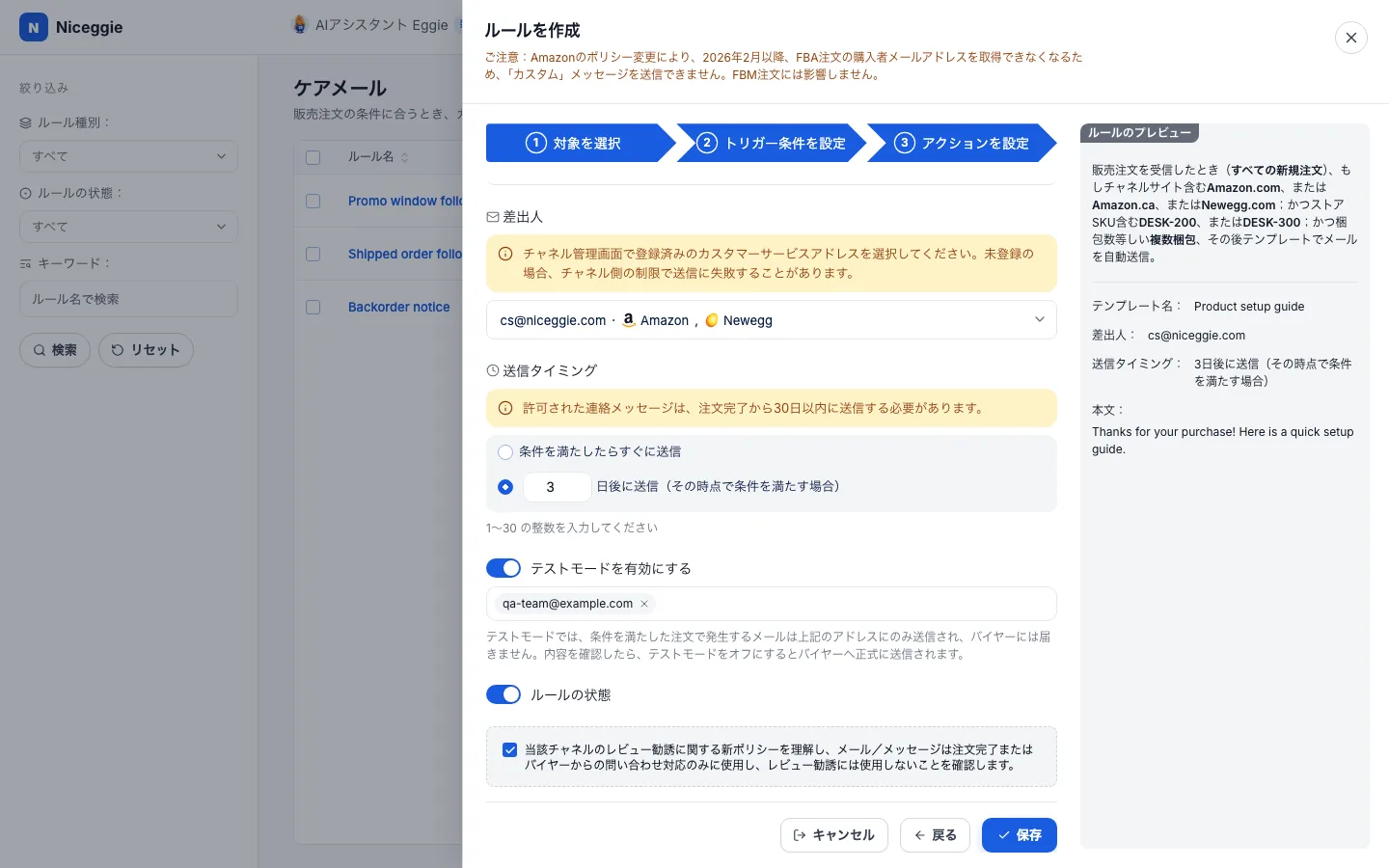
- テンプレート:メールテンプレートを選びます。新規テンプレート でその場で作成したり、テンプレート管理 でメールテンプレートページを開いたりもできます。選んだテンプレートの本文はルールのプレビューに表示されます
- 差出人:認証済みのサポート用アドレスから選びます。各アドレスには紐づくチャネルが表示されます。チャネルの管理画面に登録済みのアドレスを選ばないと、送信に失敗することがあります
- 送信タイミング:条件を満たしたらすぐに送信、または N日後に送信(その時点で条件を満たす場合)(N は 1〜30 の整数)。許可された連絡メッセージは、注文完了から30日以内に送る必要があります
- テストモード(任意):テスト用アドレスを1つ以上追加すると、条件を満たした注文で発生するメールはそのアドレスにだけ届き、購入者には送られません。内容を確認したらテストモードをオフにし、購入者への送信を始めます
- コミュニケーション規約の確認:メール/メッセージは注文の完了や購入者からの問い合わせ対応にのみ使い、レビュー勧誘には使わないことにチェックしないと保存できません
- ルールの状態:新しいルールは既定でオンです。オフのまま保存し、確認してからオンにすることもできます
すぐに送信するルールは、保存後およそ5〜10分で有効になります。ルールの変更は、その後の新規注文にのみ反映されます。
メールテンプレート
AI カスタマーサービス → 自動化ルール管理 → メールテンプレート で、ケアメールが送る内容を管理します。
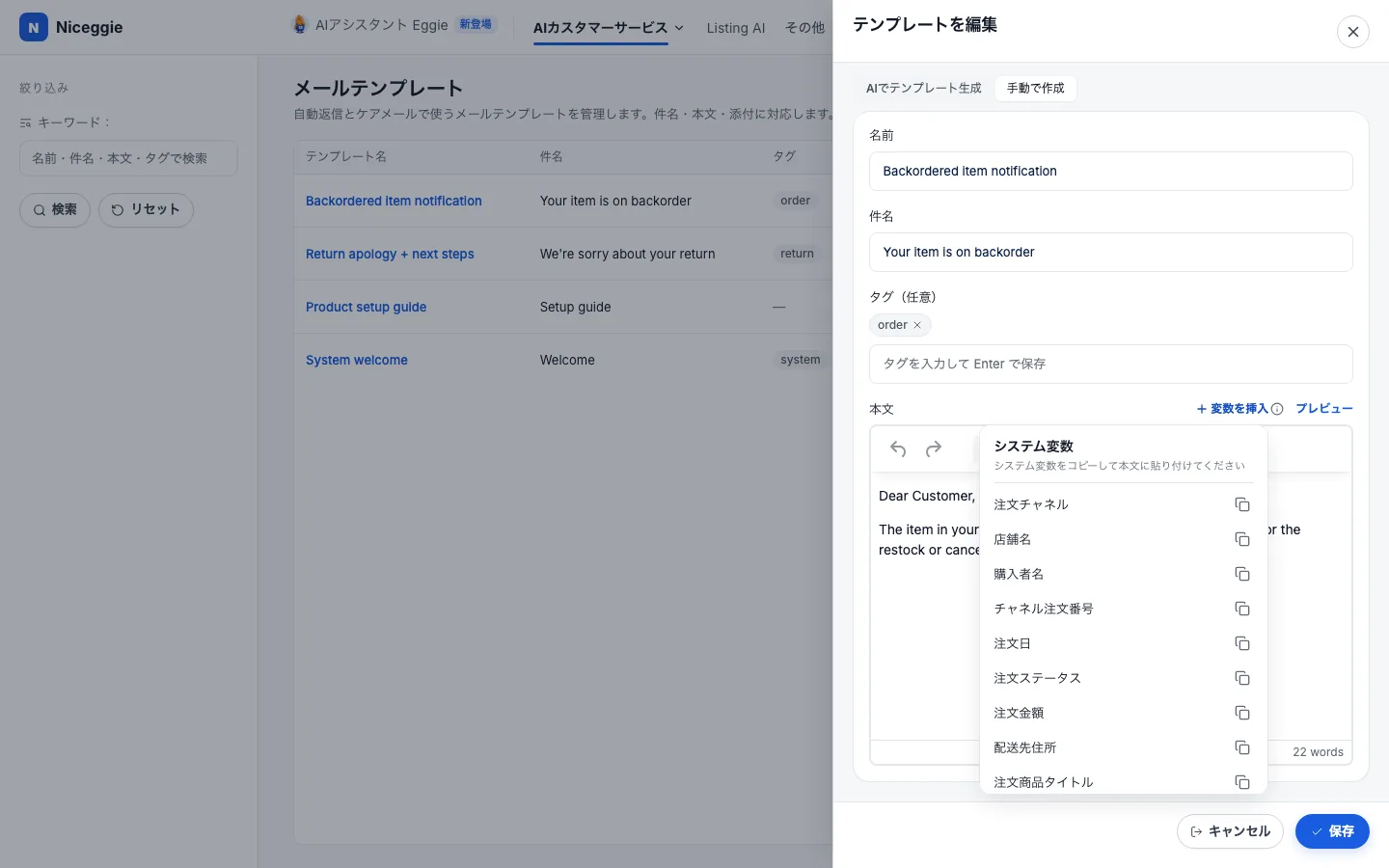
- テンプレートごとに名前・件名・本文・タグがあり、名前・件名・本文・タグで検索できます
- 本文には 変数を挿入 できます:注文チャネル、ストア名、購入者名、チャネル注文番号、注文日、注文ステータス、注文金額、配送先住所、追跡番号(複数をまとめて)、注文商品名など。送信時にその注文の実データに置き換わり、プレビュー で例を確認できます
- AIでテンプレート生成 に切り替えて、書きたいメールを説明し出力言語(既定は英語)を選ぶと、AI が下書きを作り、それを編集できます
- システムテンプレートは読み取り専用で、そのまま利用できます
購入者の言語で書く
メールはストアが属するマーケットプレイスの言語で書きましょう。たとえば Amazon.ca のフランス語圏の購入者向けには、別のルールとテンプレートを用意します。特定の注文や商品に触れるときは、注文番号や商品名を入れてください。
送信履歴を確認する
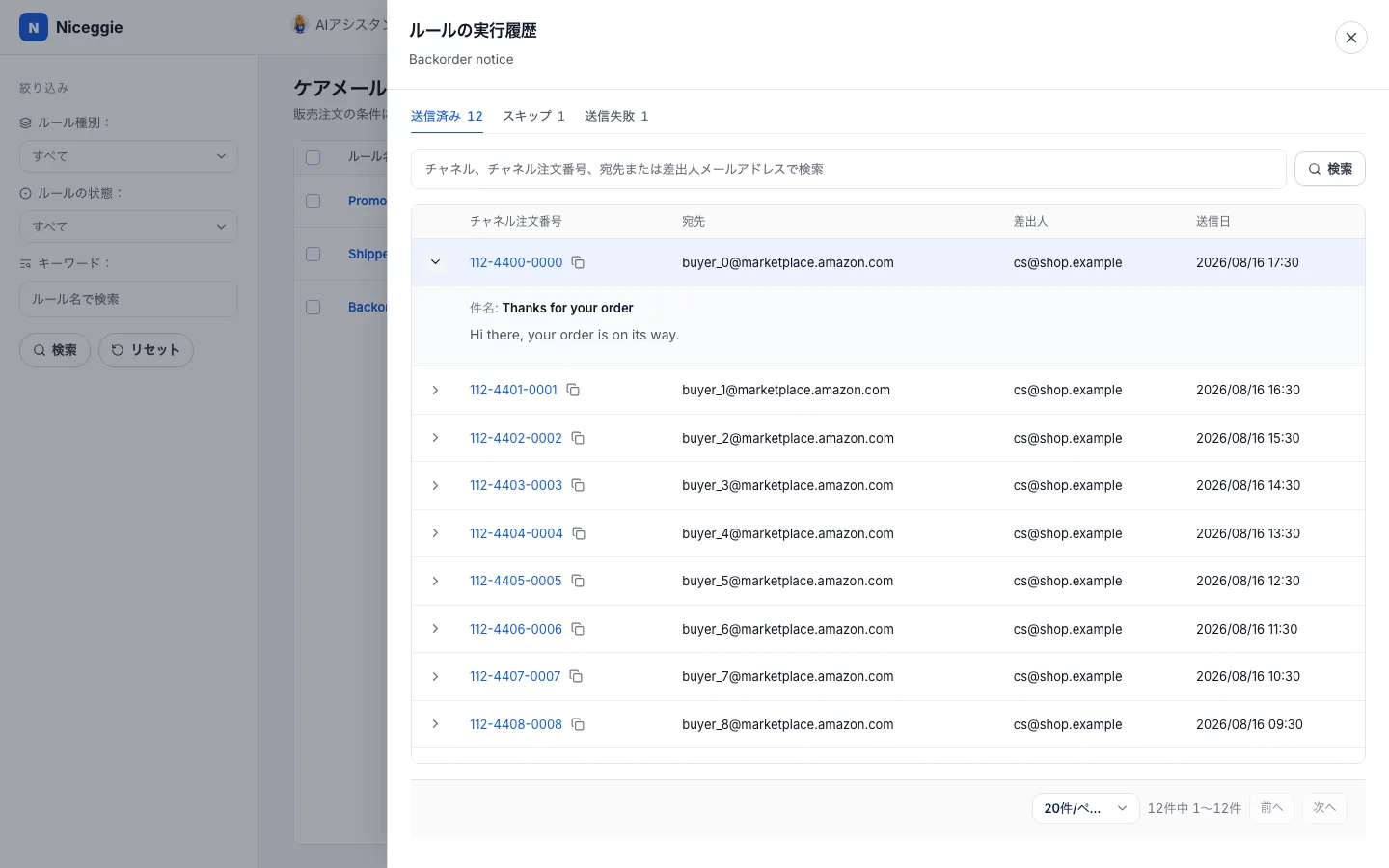
一覧でルールの実行回数をクリックすると ルールの実行履歴 が開き、3つのタブで1通ずつ確認できます。
- 送信済み:チャネル注文番号、受信者、差出人、送信日。行を展開すると件名と本文を確認できます
- スキップ:送られなかった注文とその理由。例:注文に購入者のメールアドレスがない(Amazon の FBA 注文でよくあります)、使える受信者がいない
- 送信失敗:失敗の理由。例:そのチャネルはケアメールに非対応、メールテンプレートが存在しない、送信サービスがエラーを返した
チャネル、チャネル注文番号、受信者または差出人のアドレスで検索できます。
よくある質問
ケアメールはどのマーケットプレイスに対応していますか?
Amazon(Amazon.com、Amazon.ca)、eBay(eBay.com)、Newegg(Newegg.com、NeweggBusiness.com、Newegg.ca)の販売注文に対応しています。Walmart、Best Buy、TikTok Shop の注文は、現在ケアメールの対象外です。
一部の Amazon 注文がスキップされたのはなぜですか?
Amazon のポリシー変更により、2026年2月以降は FBA 注文の購入者メールアドレスを取得できないため、これらの注文は「注文にバイヤーのメールアドレスがありません」としてスキップされます。FBM 注文は影響を受けません。ルールの実行履歴の「スキップ」タブで、注文ごとの理由を確認できます。
ケアメールでレビューを依頼できますか?
できません。ケアメールは注文の完了や購入者への対応にのみ使え、ルール作成時にレビュー勧誘に使わないことを確認します。販促やプロモーションの内容も含めないでください。チャネル側でブロックされることがあります。
既存の注文にもルールは適用されますか?
適用されません。ケアメールはルールをオンにした後に作成された注文だけを処理します。「指定期間の注文」を選んだ場合も、その期間内の新規注文のみが対象です。
購入者に届く前にメールを確認するには?
アクションの設定でテストモードをオンにし、テスト用アドレスを追加します。条件を満たした注文で発生するメールは、そのアドレスにだけ届きます。問題がなければテストモードをオフにすると、購入者への送信が始まります。